
-
 UAinet TV "Я-Дивлюсь"
архів ТБ на 7 днів
UAinet TV "Я-Дивлюсь"
архів ТБ на 7 днів
-
 Для старих пристроїв
-
 UAinet TV для LG з OC WebOS
Я-Дивлюсь – це архів ТБ ефіру на 7 днів . Можливість управління ефіром: поставте улюблений канал на паузу, перемотайте назад/ вперед або перегляньте бажані програми або фільми за останні 7 днів.
Інструкція зі встановлення додатку UAinet TV для телевізорів LG з операційною системою WebOS
1. Зареєструватися в обліковому записі LG. Потім у рядку пошуку вводимо UAinet TV та натискаємо «Інсталювати».

2. Після успішного встановлення потрібно відкрити додаток та авторизуватись.
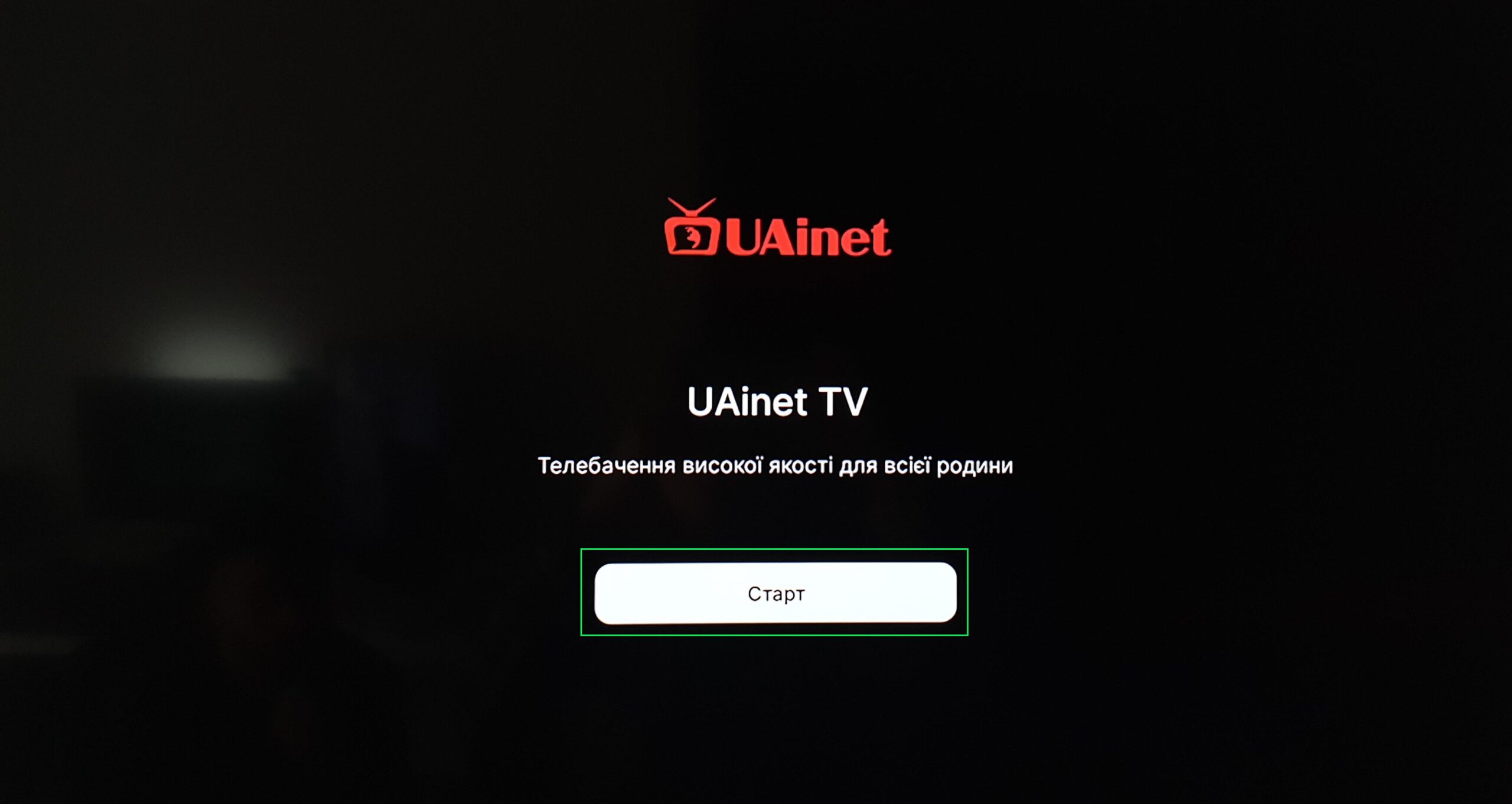 (Необхідно звернутися у відділ обслуговування абонентів для отримання логіну та пароля)
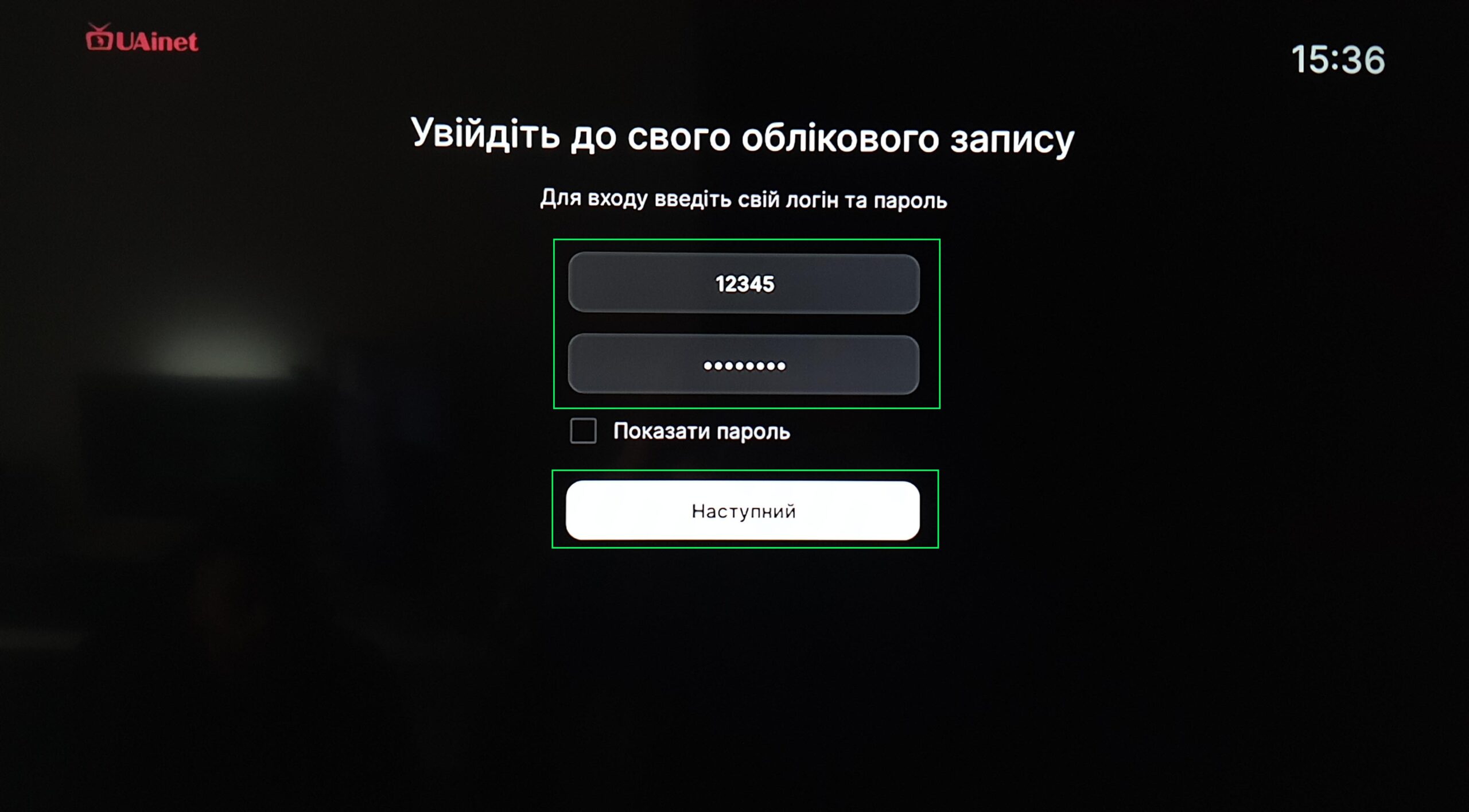
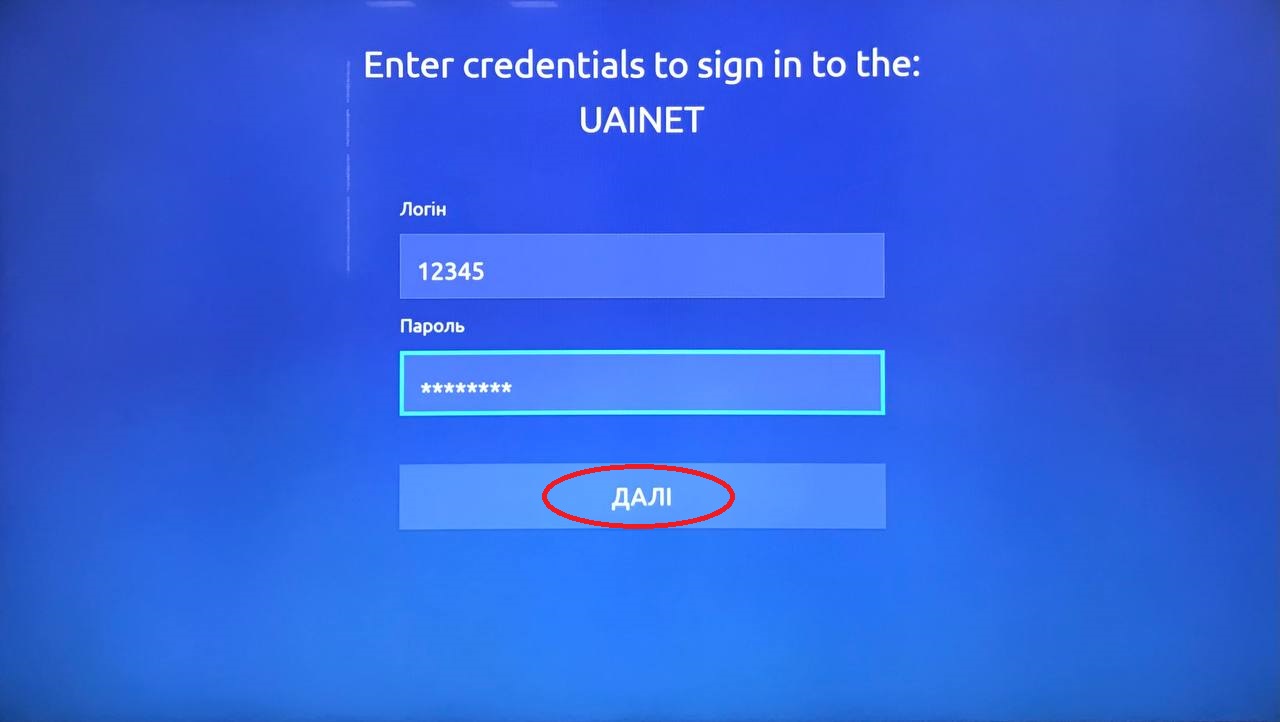
3. Введіть облікові дані у відповідні поля «логін» та «пароль» та натисніть наступний.
4. Насолоджуйтесь переглядом телебачення від UAinet.

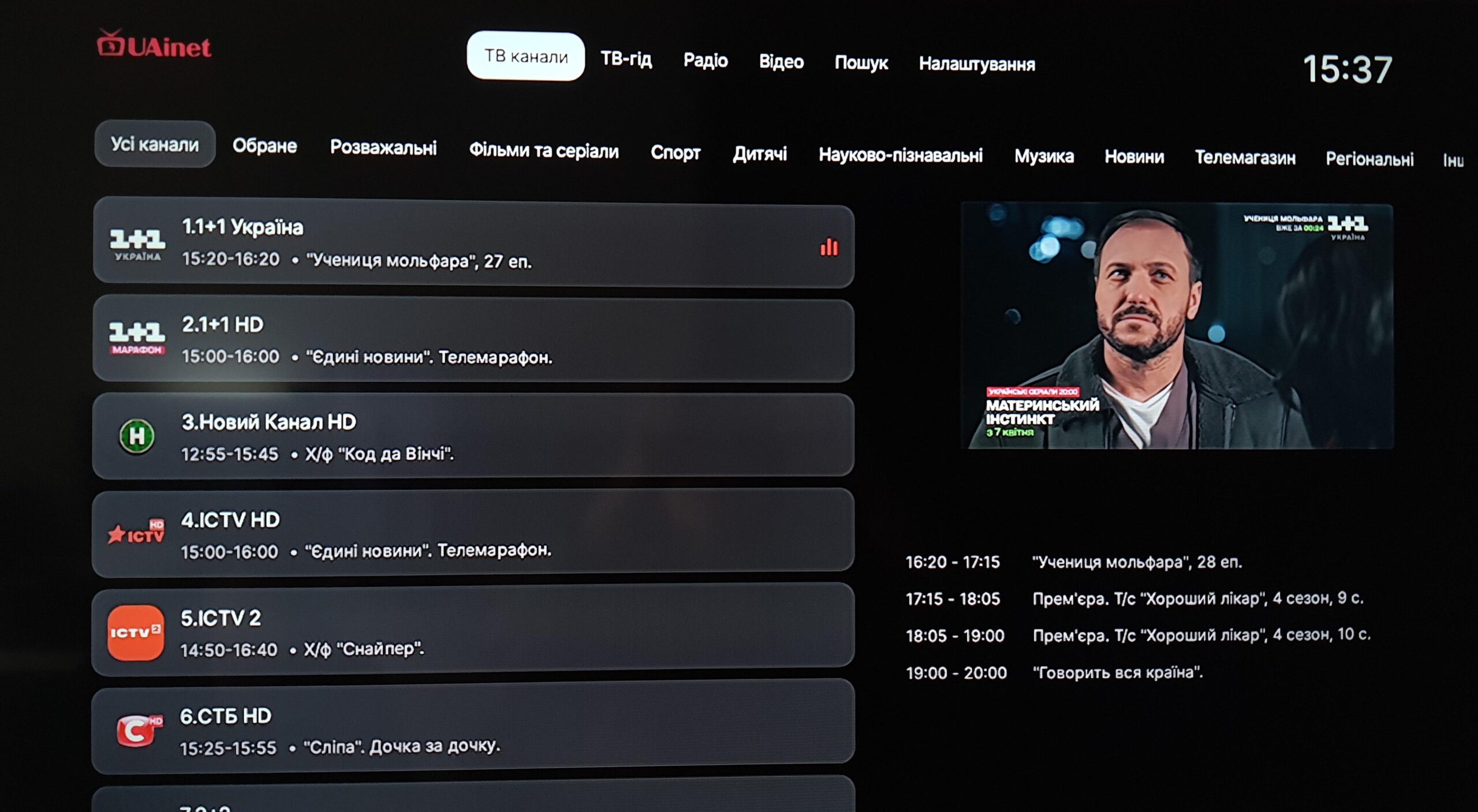
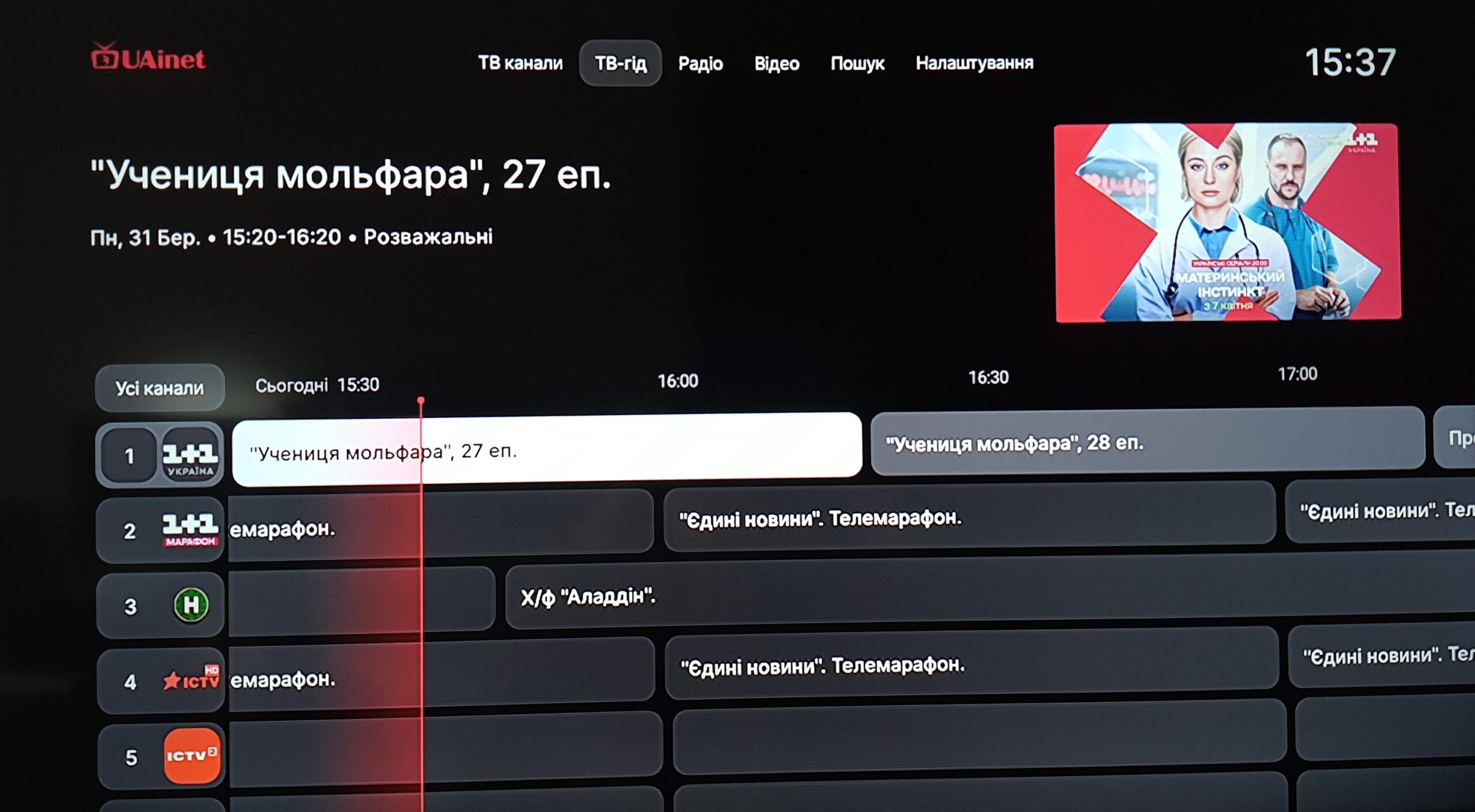
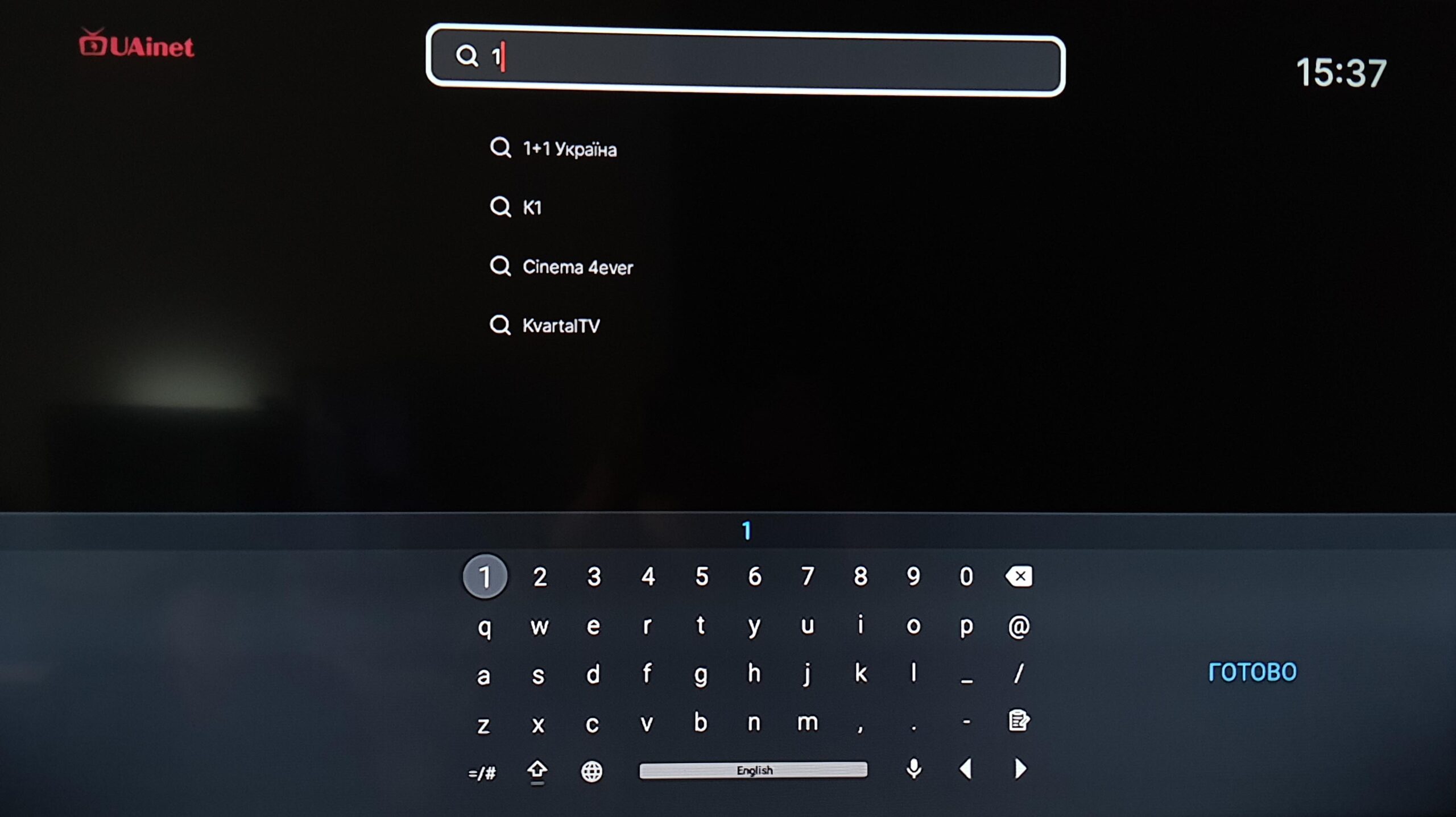
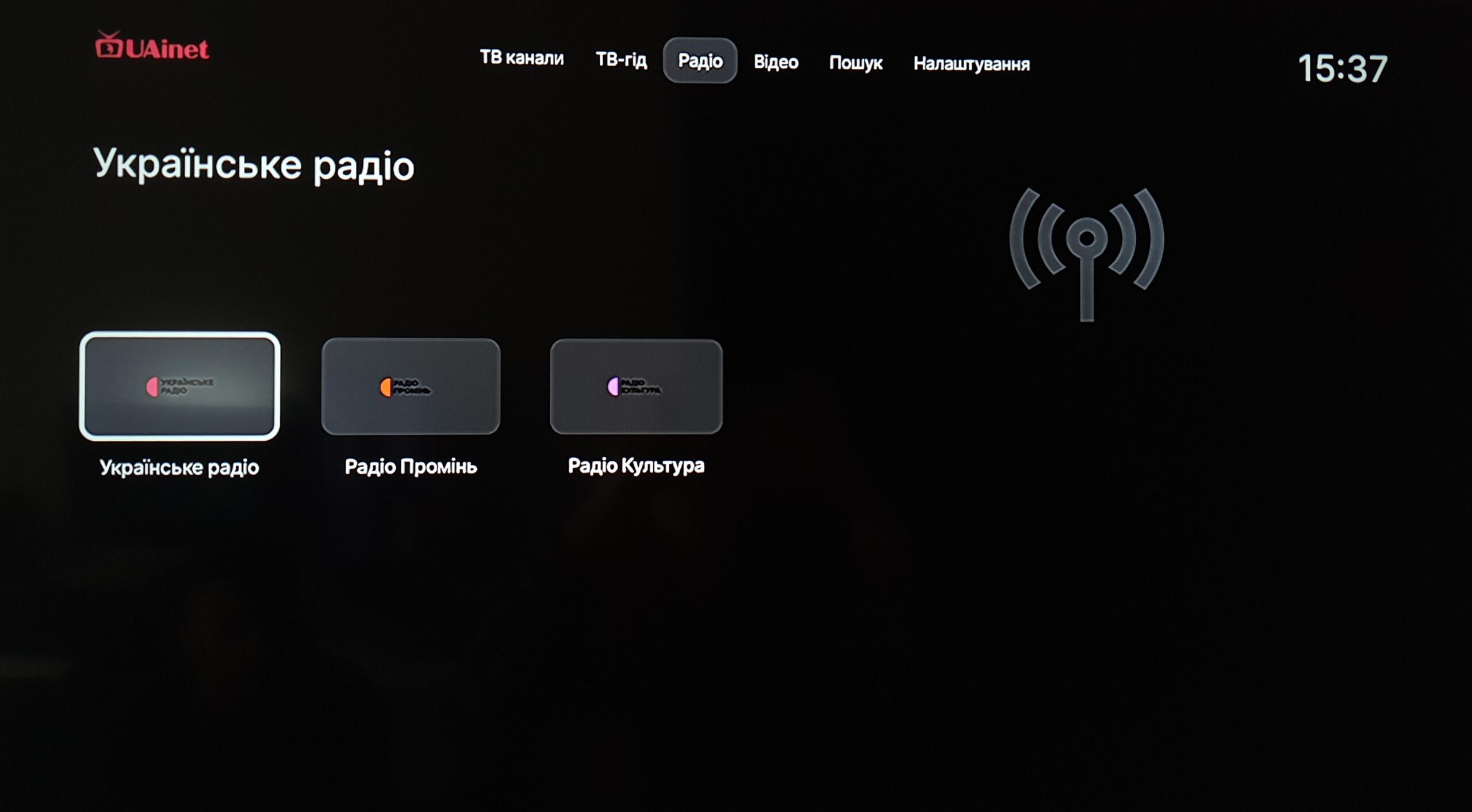
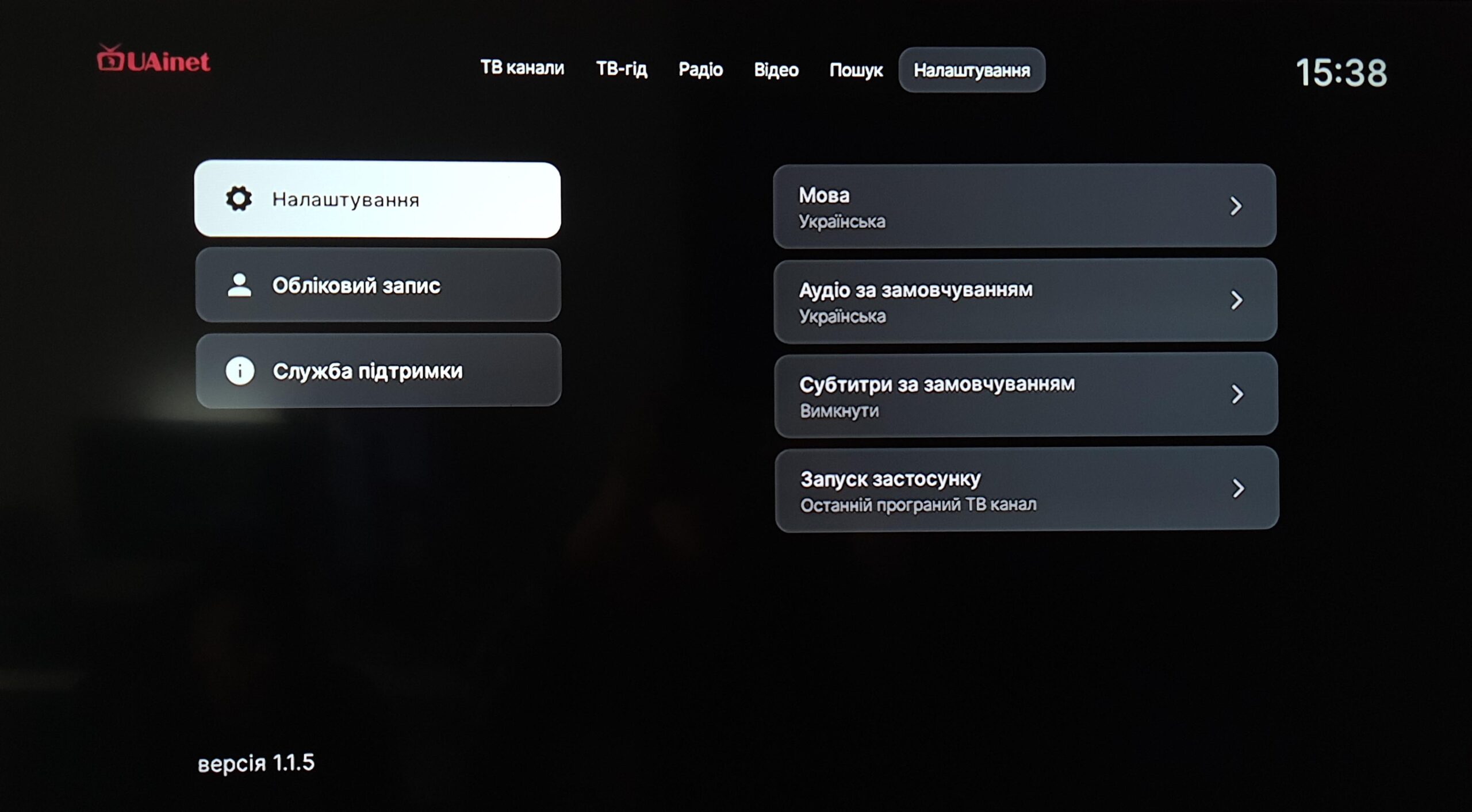
5. Приємного перегляду!
-
 Ministra PRO через LG Content Store
-
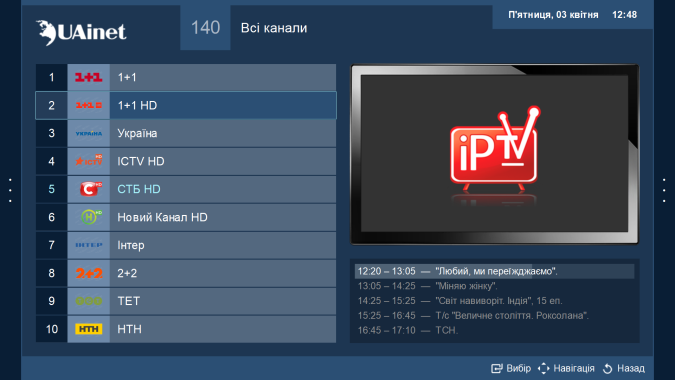
 UAinet TV LG WebOS
1. Для встановлення перейдіть в магазин додатків на своєму пристрої.
2. Введіть UAinet TV в рядку пошуку.
3. Встановіть додаток. Це безкоштовно!
4. Якщо з якихось причин це не можливо – дотримуйтеся наступних інструкцій:
UAinet TV LG WebOS (2014 і новіше)
Увага!!! Для роботи додатку Вам потрібен флеш-usb накопичувач (флешка). Вона завжди повинна бути підключена до телевізора.
1) Завантажуємо архів з додатком на комп’ютер: ЗАВАНТАЖИТИ UAinet TV LG WebOS

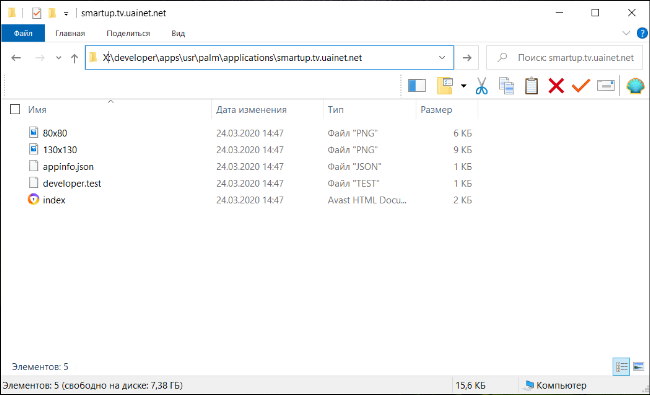
2) Підключіть флешку в комп’ютер та відформатуйте її під файлову систему FAT32. Розархівуйте в корінь флешки вміст завантаженого архіву. Шлях до файлів повинен бути наступним: X:\developer\apps\usr\palm\applications\smartup.tv.uainet.net, де Х – назва Вашої флешки;
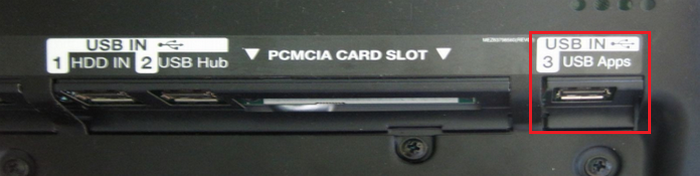
3) Підключіть флешку в роз’єм USB в телевізорі (якщо в телевізорі є роз’єм підписаний USB APPS – обов’язково в нього);
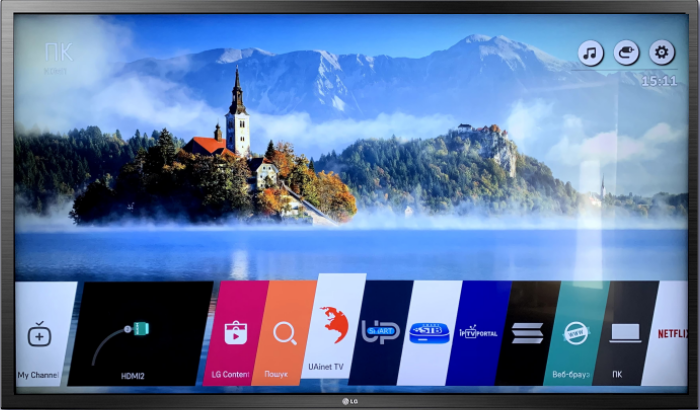
4) Натисніть на пульті дистанційного керування SETTINGS, та оберіть значок НАЛАШТУВАННЯ в правому верхньому куті екрана;
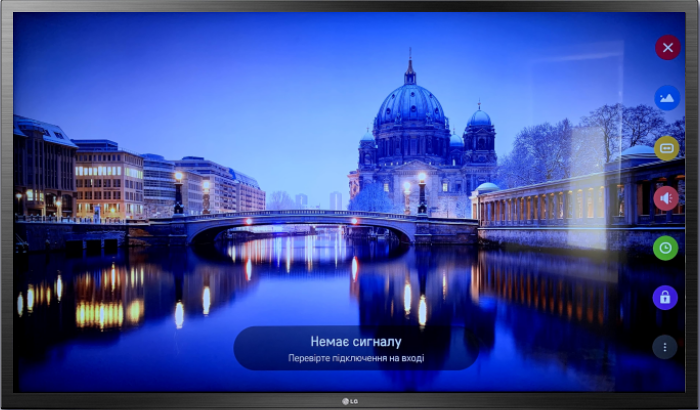
5) В наступному списку на екрані телевізора оберіть пункт РОЗШИРЕНІ НАЛАШТУВАННЯ;
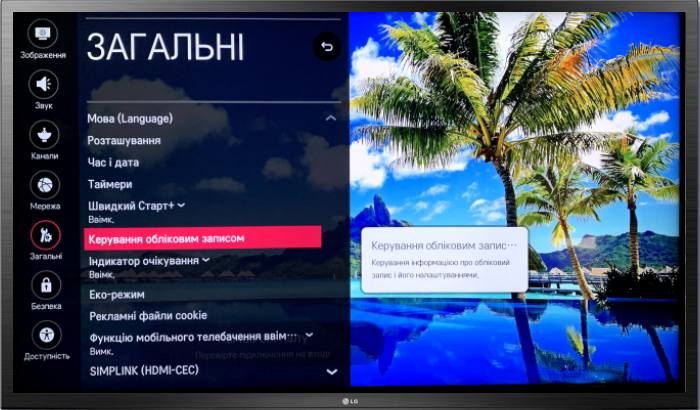
6) Якщо у Вас зареєстрований аккаунт в SmartTV LG, в новому вікні оберіть ЗАГАЛЬНІ – КЕРУВАННЯ ОБЛІКОВИМ ЗАПИСОМ;
Увага!!! Якщо у вас не зареєстрований аккаунт в SmartTV LG, то для його реєстрації натисніть на пульті дистанційного керування SETTINGS – оберіть ШВИДКО – КЕРУВАННЯ ОБЛІКОВИМ ЗАПИСОМ – СТВОРИТИ ОБЛІКОВИЙ ЗАПИС – ОБРАТИ ВСЕ – ЗГІДНИЙ – введіть ІДЕНТИФІКАТОР, ПАРОЛЬ та дату народження – виберіть ОК – перевірте електронну пошту, яку Ви ввели в якості Ідентифікатора, і підтвердіть реєстрацію – оберіть ВХІД.
7) Введіть ІДЕНТИФІКАТОР та ПАРОЛЬ, які Ви вказали під час реєстрації свого аккаунта в SmartTV LG, та натисніть ОК;
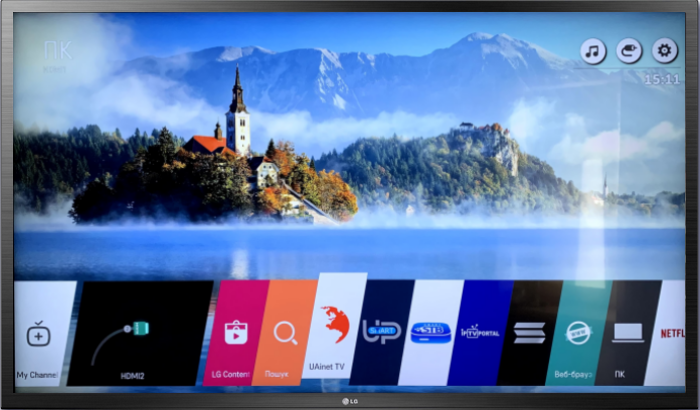
8) В меню на екрані телевізора (в самому низу) з’явиться піктограмка додатку UAinet TV. Запустіть даний додаток та переглядайте телебачення.
завантажити для LG Netcast
завантажити для LG WebOS
Приємного перегляду!
Якщо у Вас виникли труднощі зі встановленням додатку UAinet TV, завантажте додаток Ministra PRO для телевізорів з ОС LG WebOS.
Завантажуємо додаток Ministra PRO через магазин додатків LG Content Store (https://ua.lgappstv.com/main/tvapp/detail?appId=1170706).
Для цього потрібно зареєструватися в обліковому записі LG. Потім у рядку пошуку вводимо Ministra PRO та натискаємо «Інсталювати».
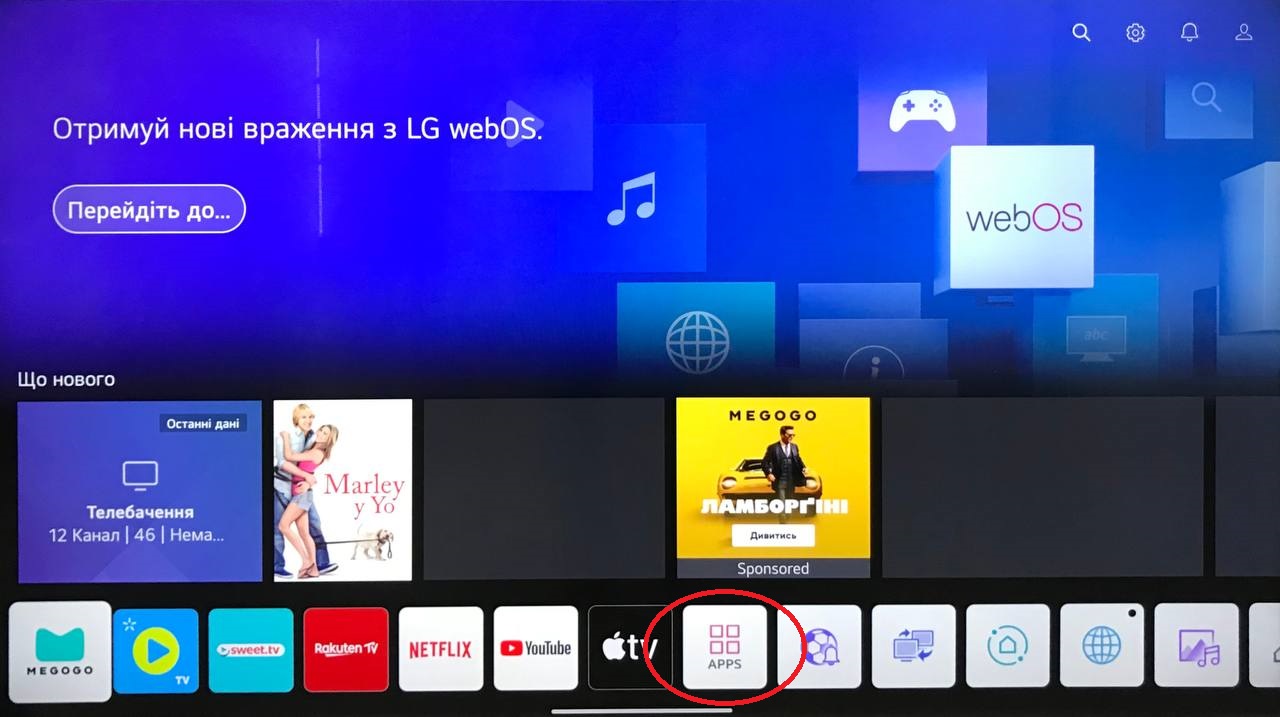
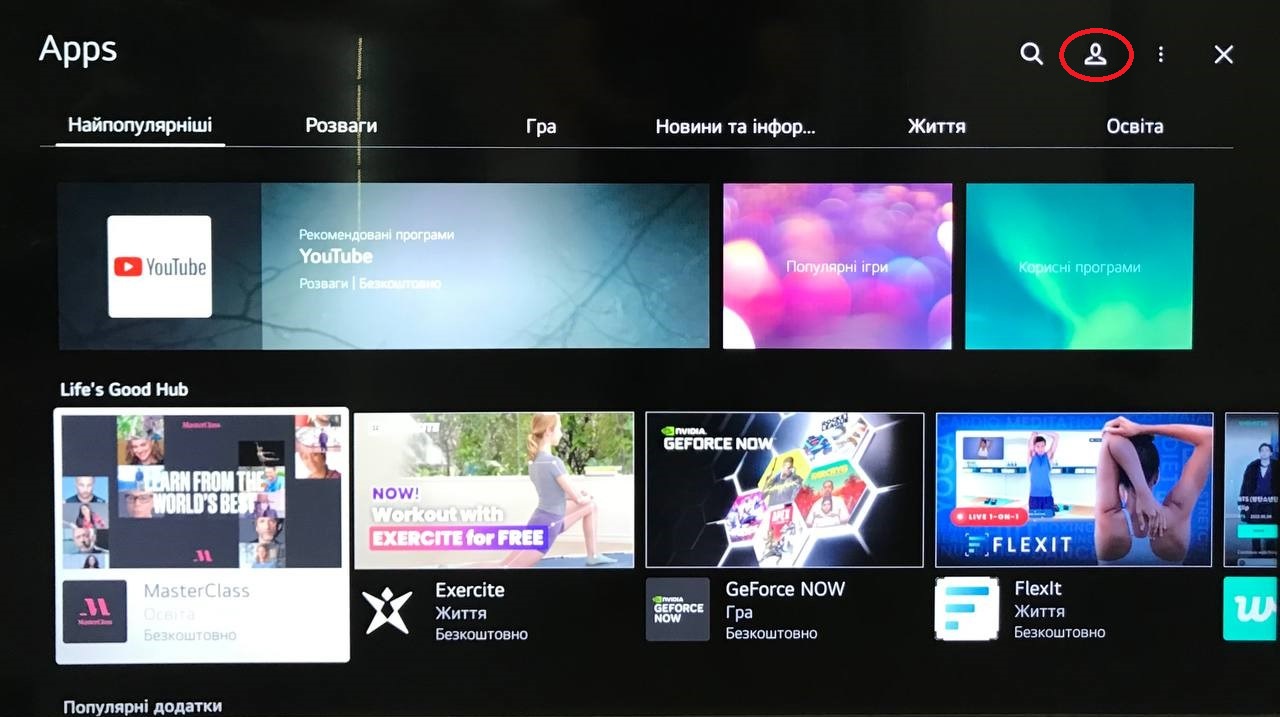
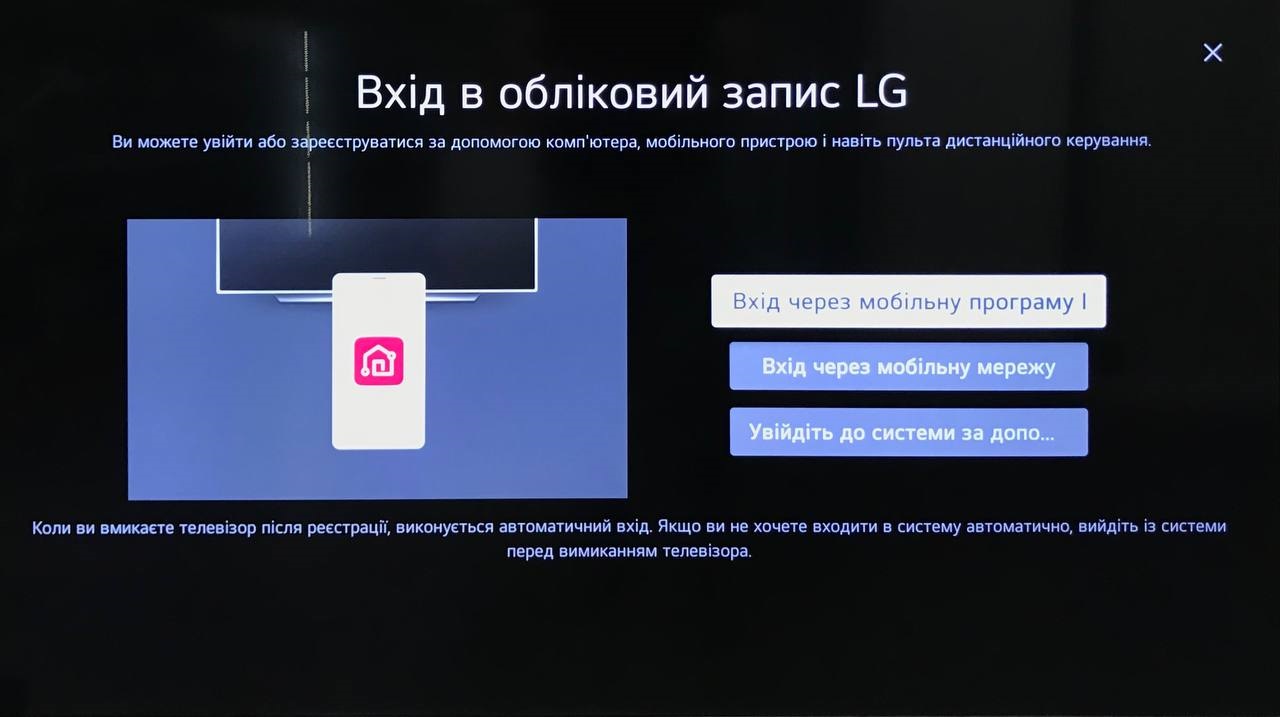
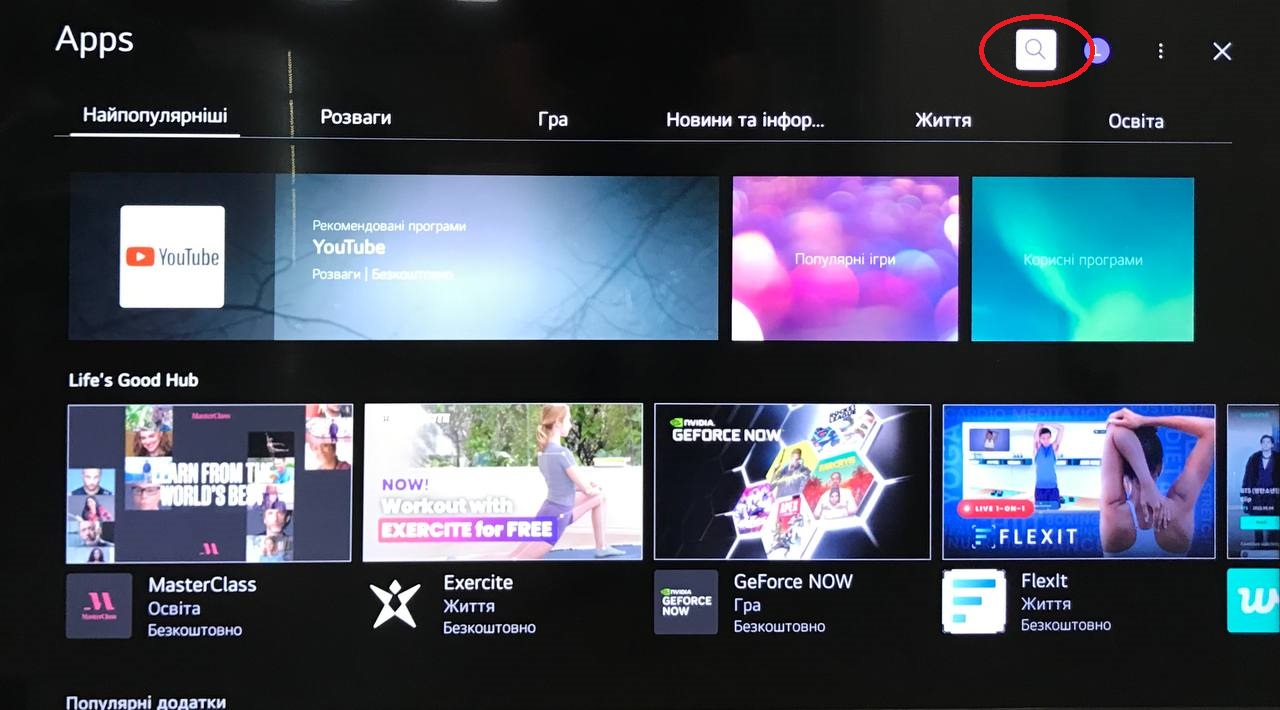
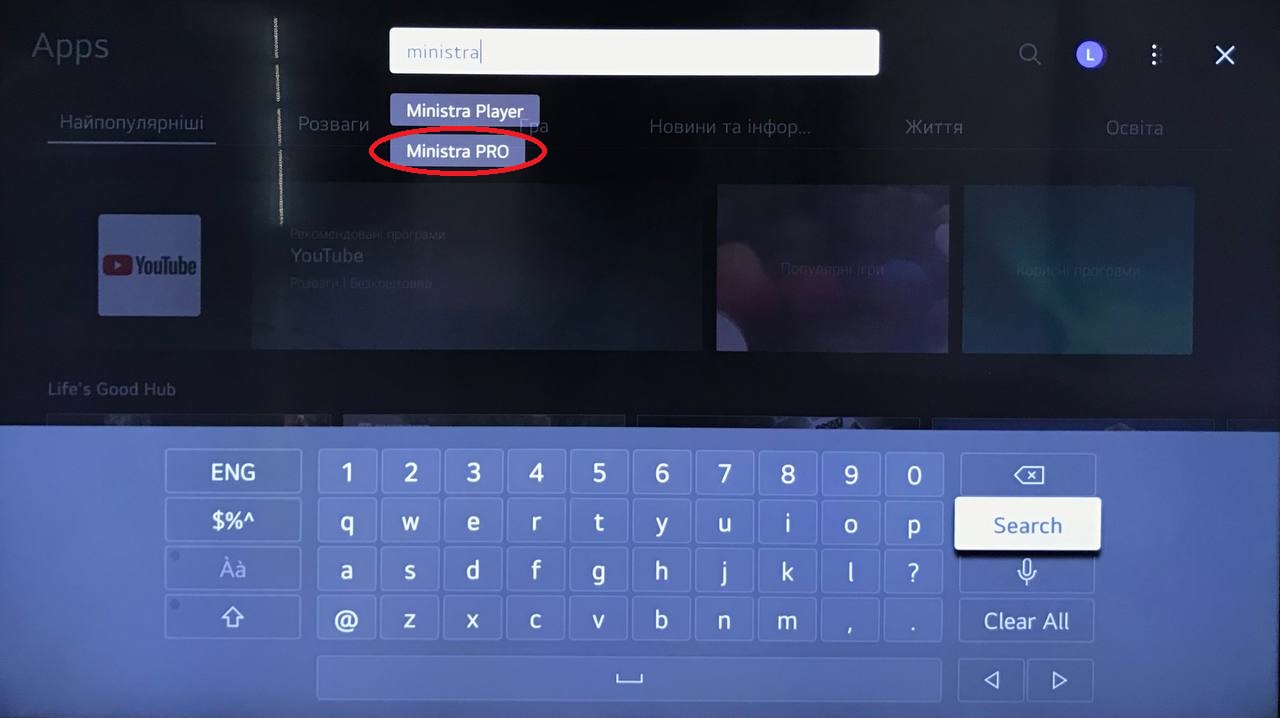
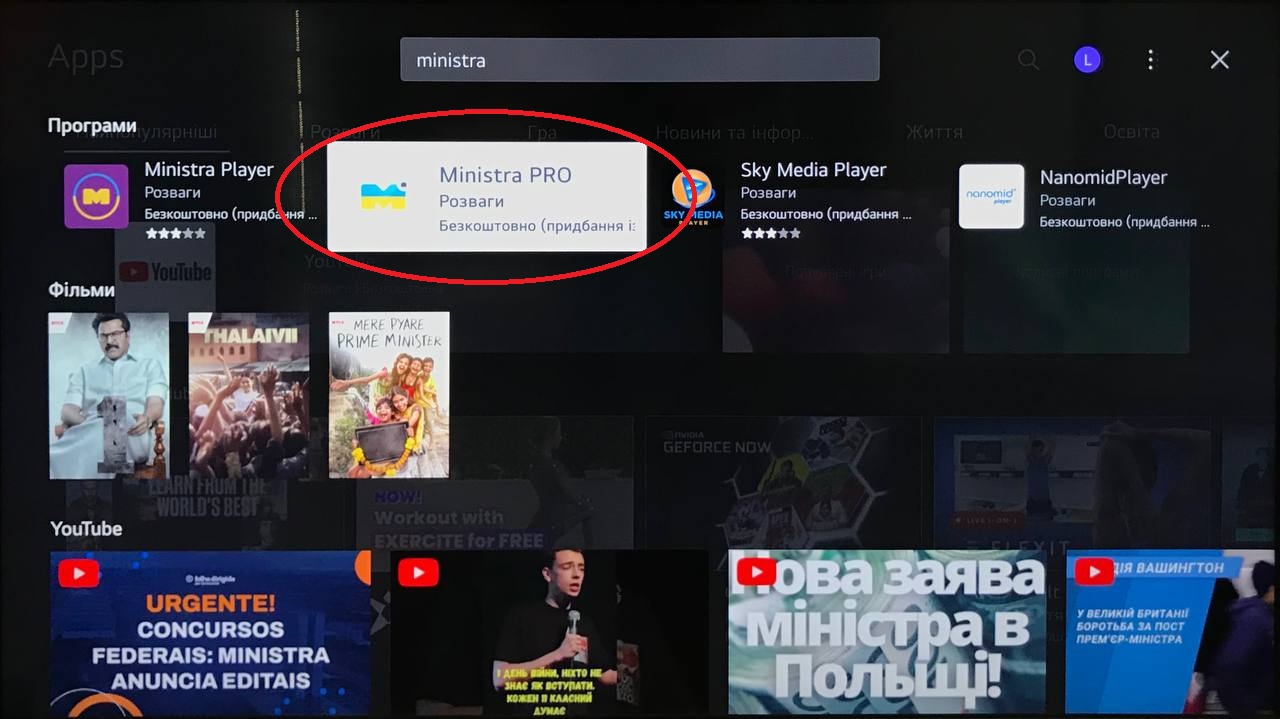
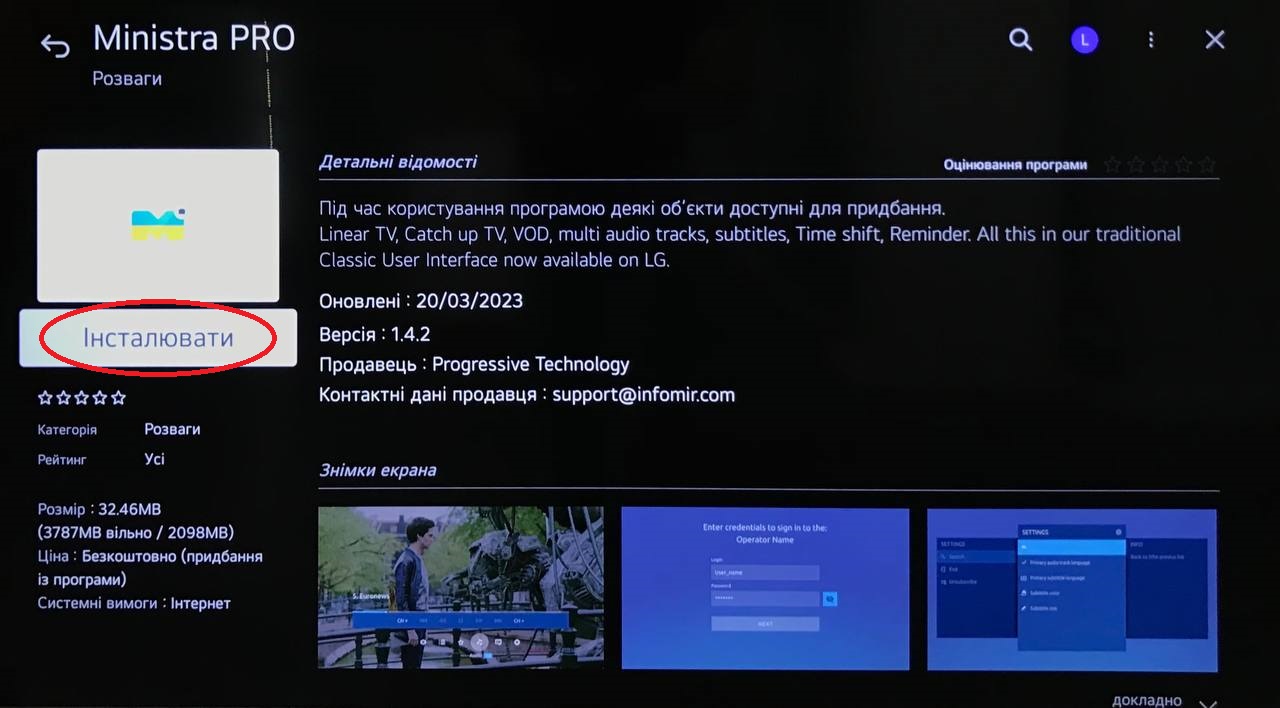
Після успішного встановлення відкриваємо додаток та обираємо оператора телебачення UAINET.
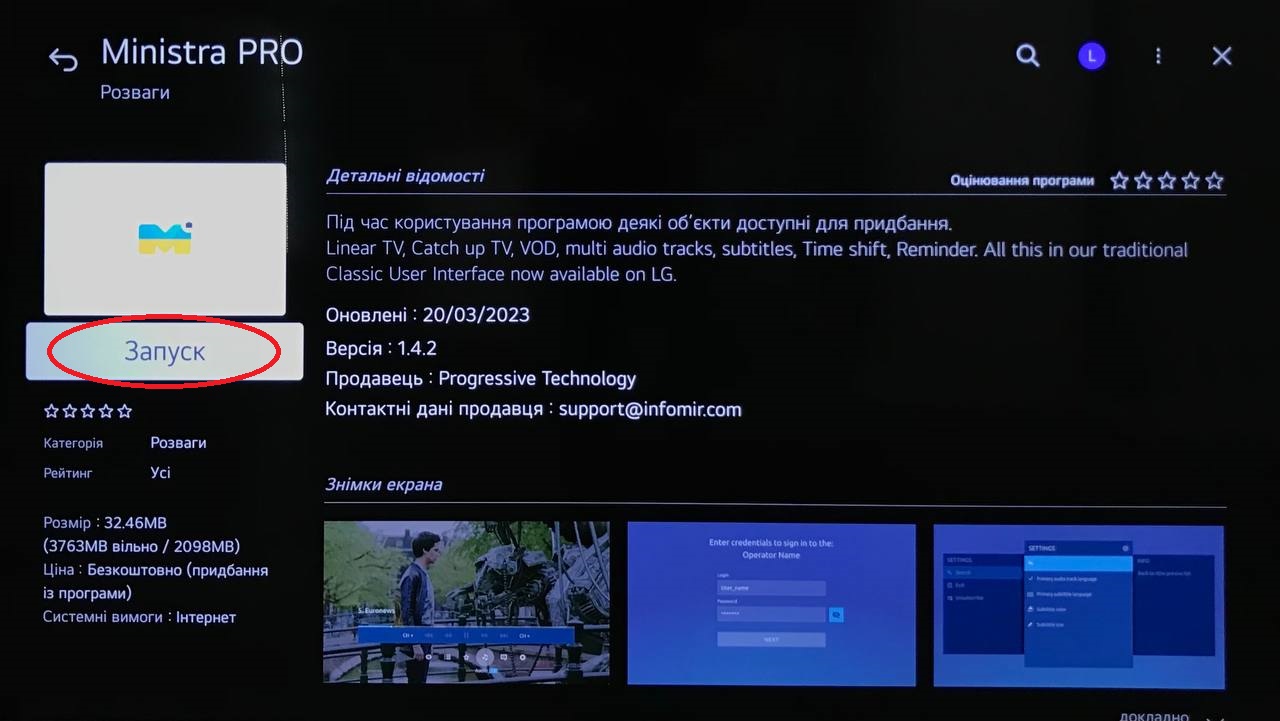
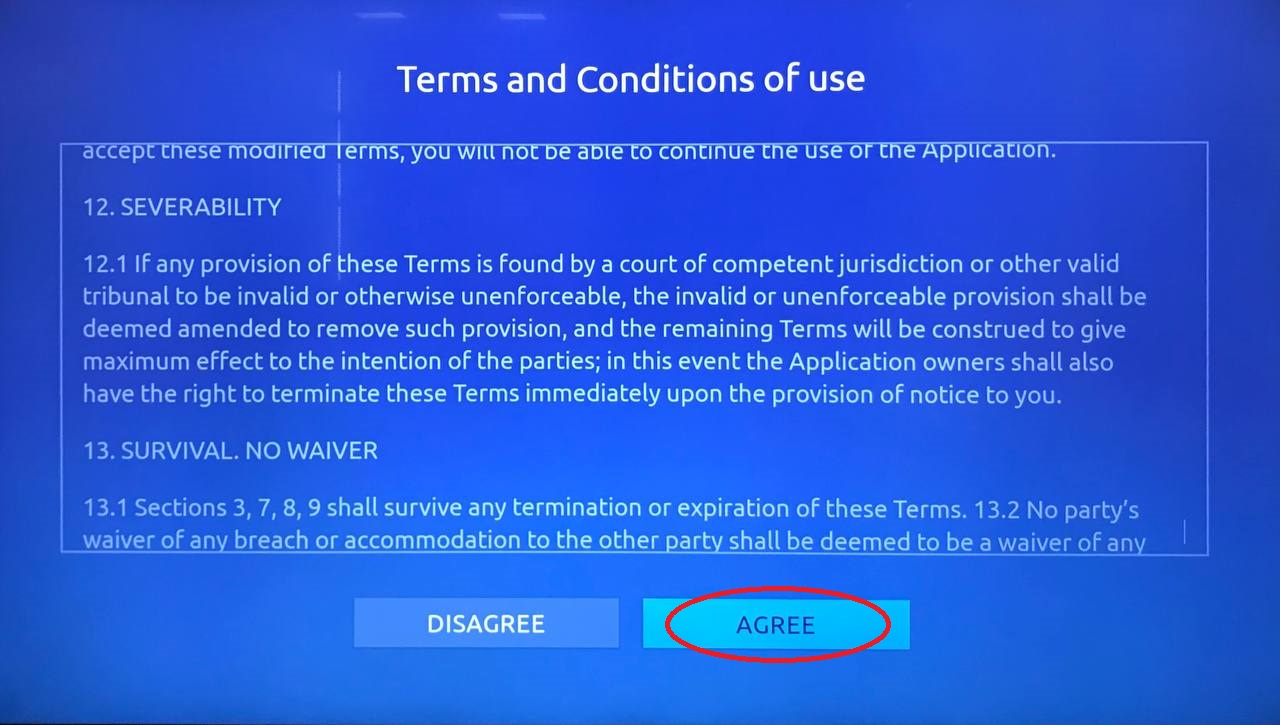
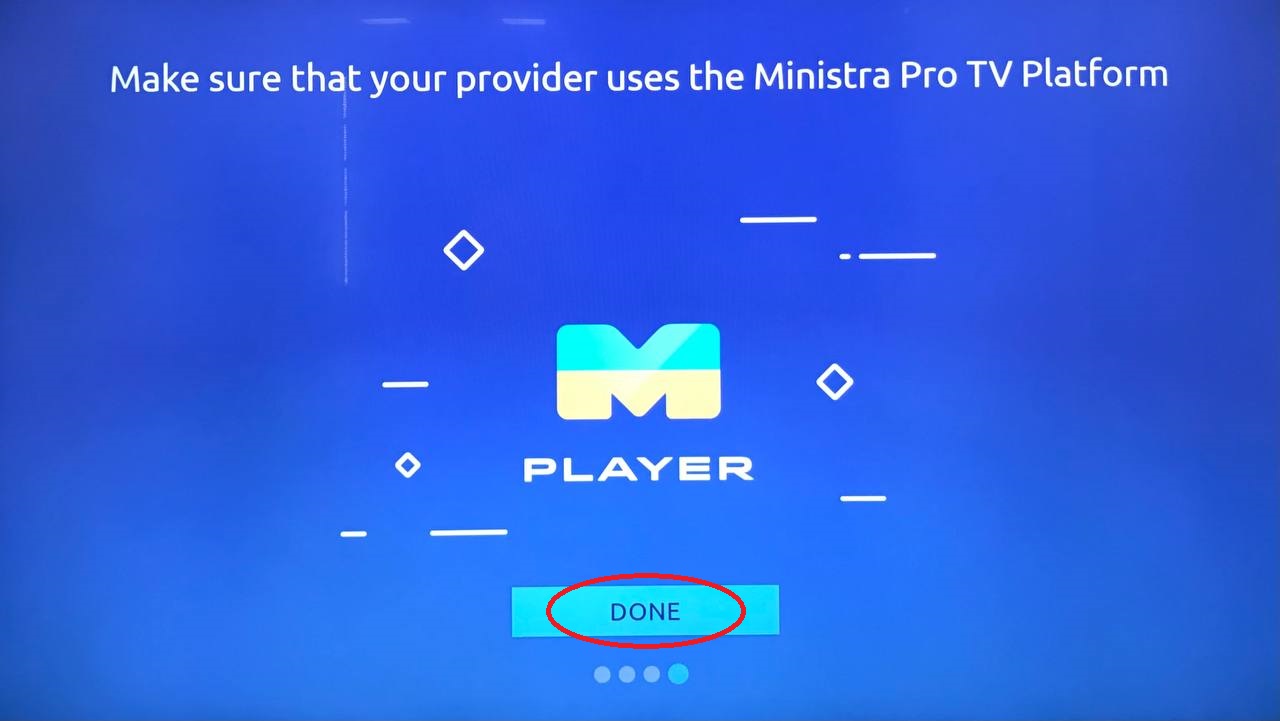
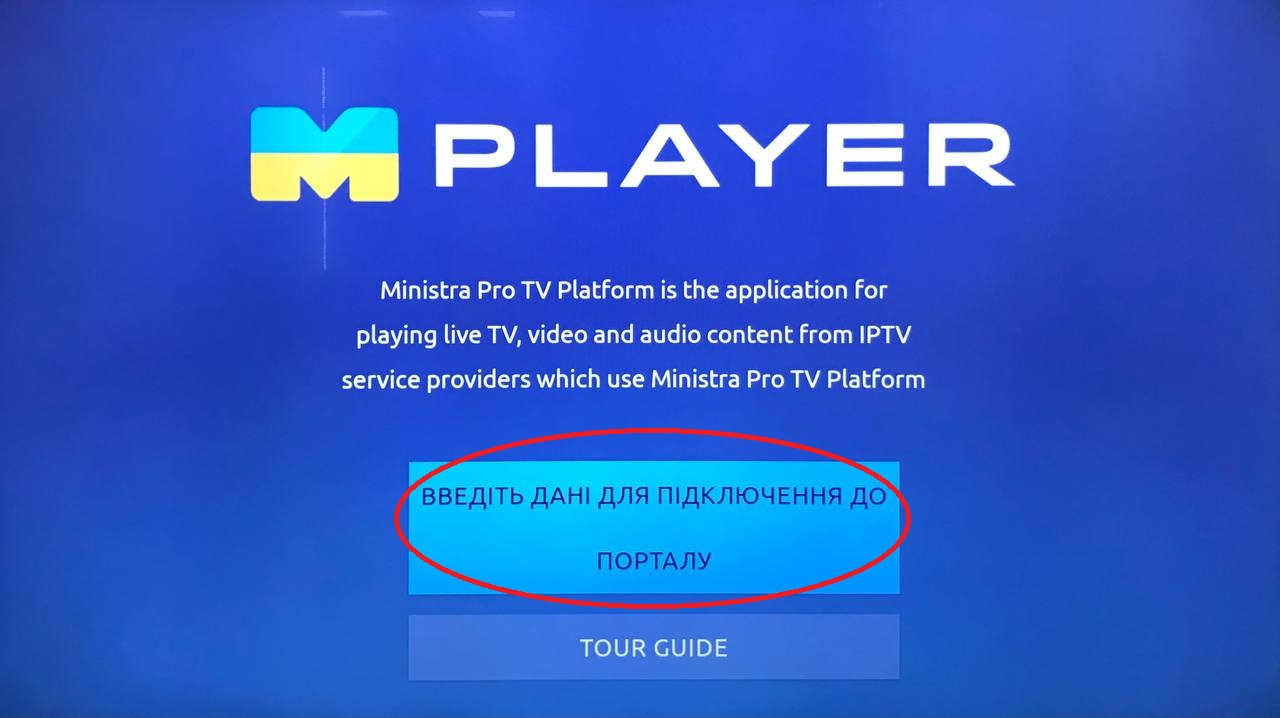
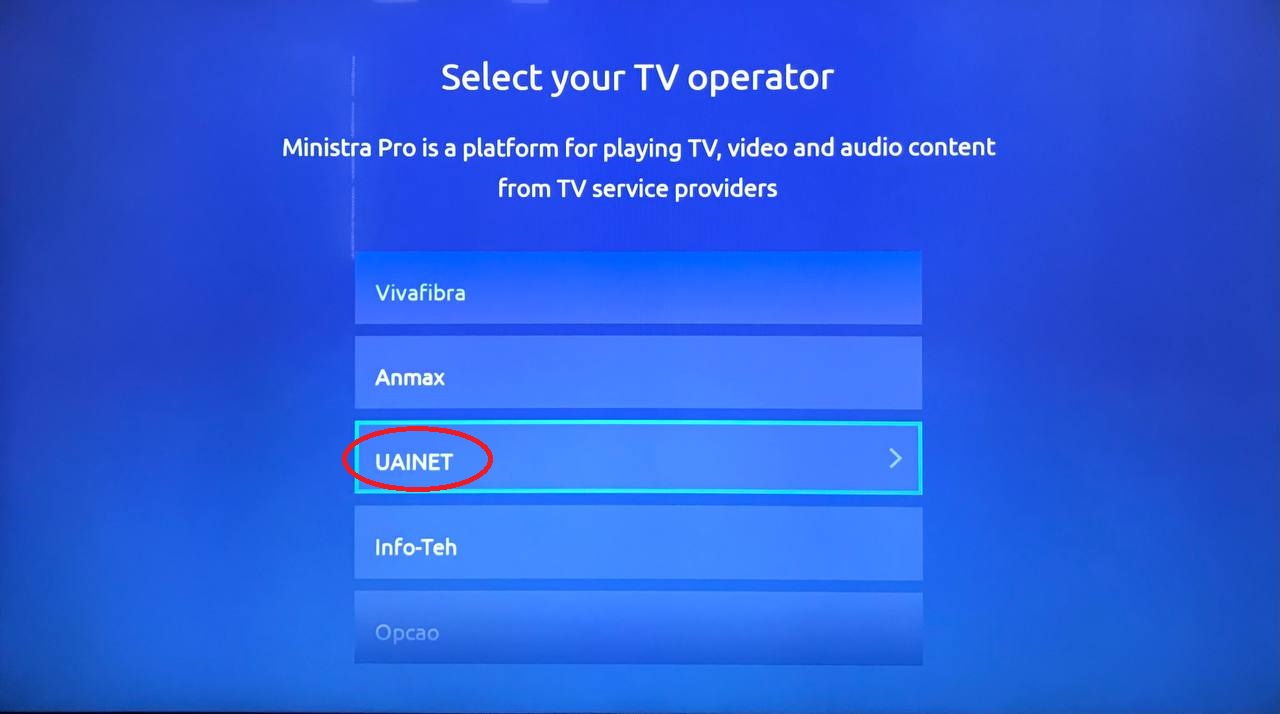
Виконавши дію 1 і 2, необхідно звернутися у відділ обслуговування абонентів (за тел. 0735271077) для отримання логіну та паролю.
Введіть облікові дані у відповідні поля «логін» та «пароль» та натисніть увійти.
Насолоджуйтесь переглядом телебачення від UAinet.
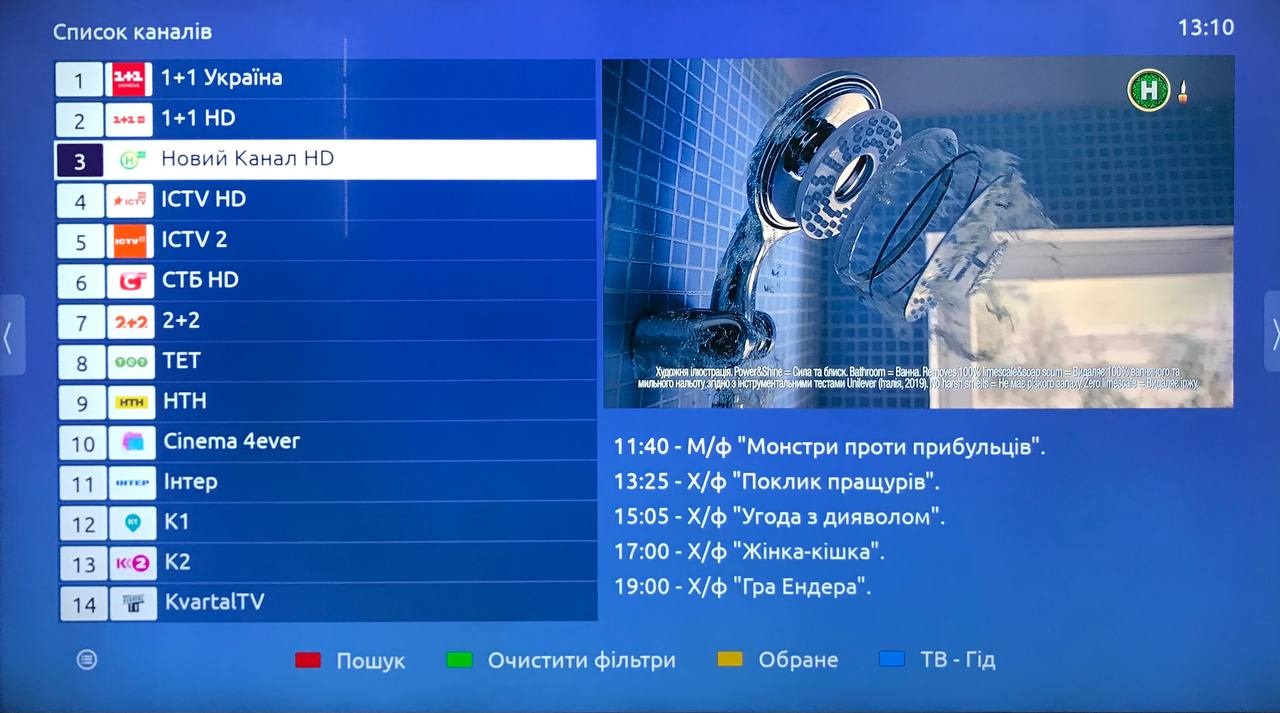
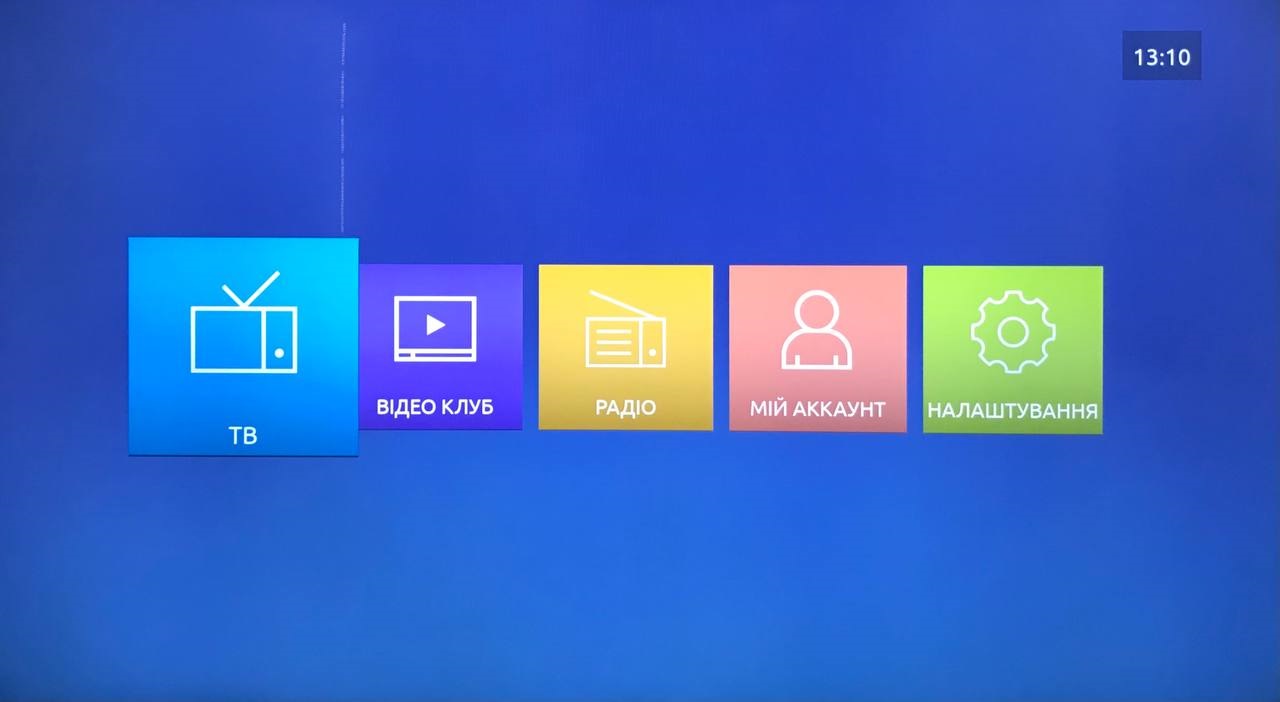
Приємного перегляду!