
-
 UAinet TV "Я-Дивлюсь"
архів ТБ на 7 днів
UAinet TV "Я-Дивлюсь"
архів ТБ на 7 днів
-
 Для старих пристроїв
-
 UAinet TV
 -
 Uainet TV з flash-носія
 -
 UAinet TV Mobile version
Я-Дивлюсь – це архів ТБ ефіру на 7 днів . Можливість управління ефіром: поставте улюблений канал на паузу, перемотайте назад/ вперед або перегляньте бажані програми або фільми за останні 7 днів.
UAinet TV
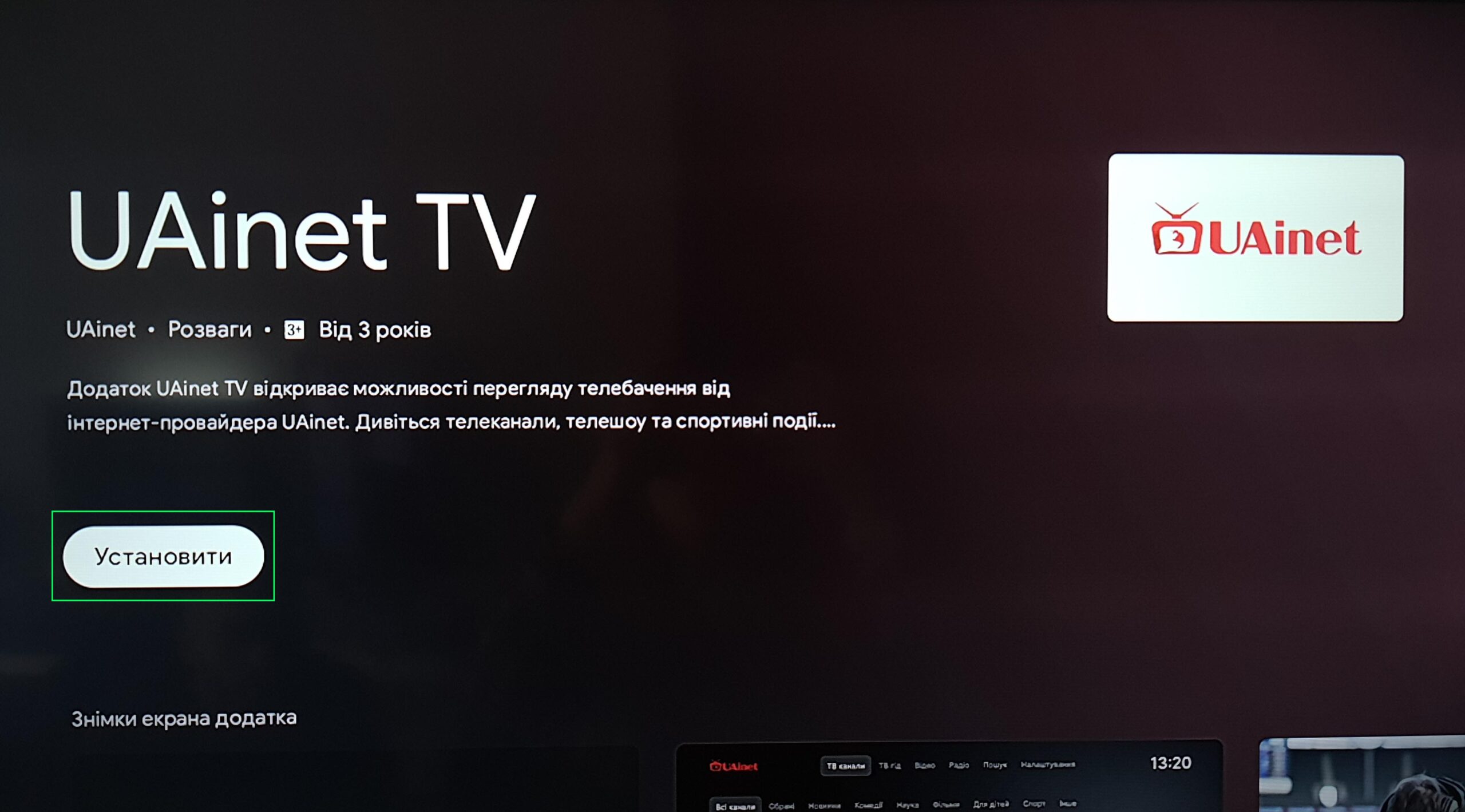
1. Завантажуємо додаток UAinet TV через Google Play. Для цього потрібно зареєструватися в обліковому записі Google Play. Потім у рядку пошуку вводимо UAinet TV та натискаємо пошук.
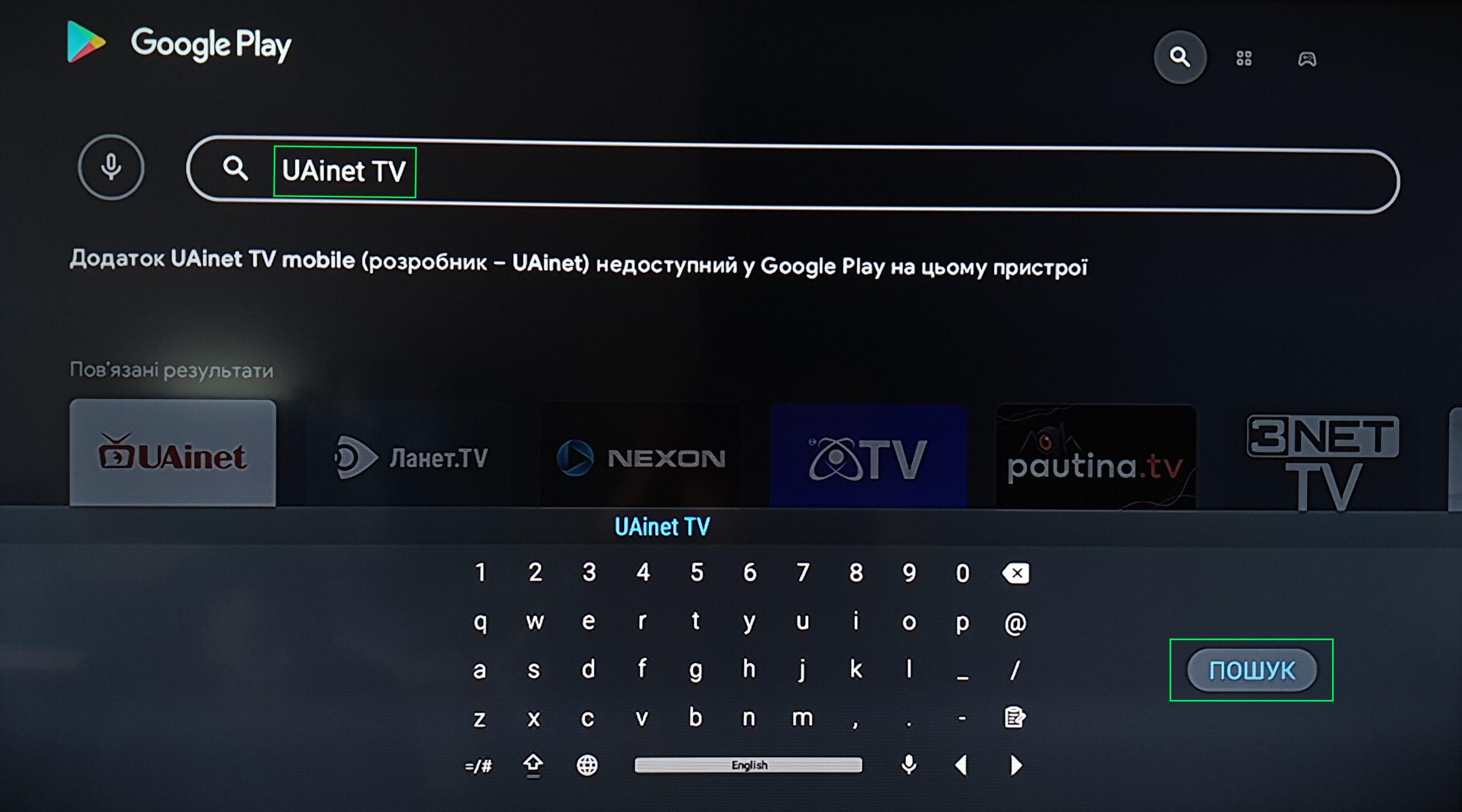
Після появи контрагента натисніть на блок з текстом UAinet TV та «ВСТАНОВІТЬ» додаток
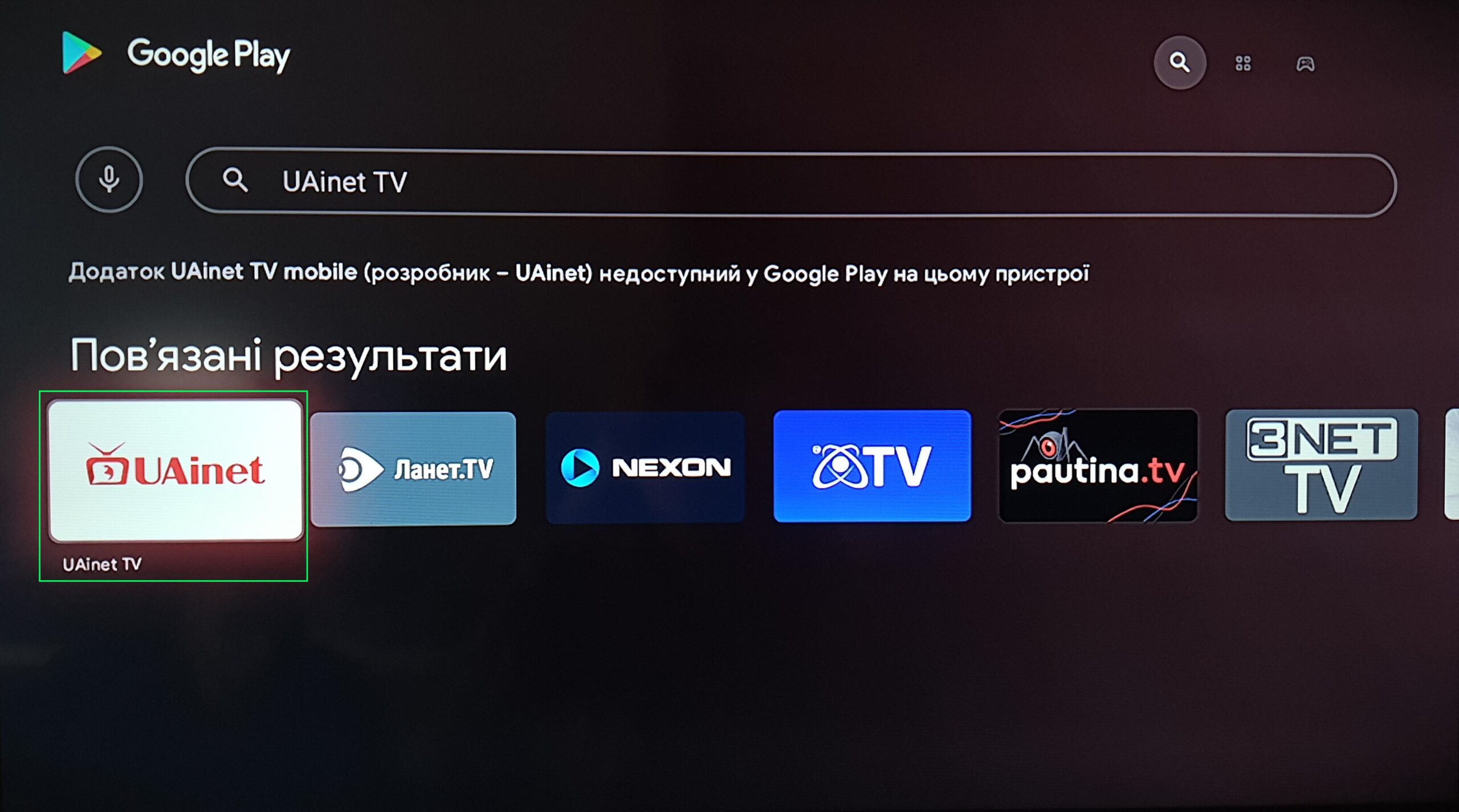
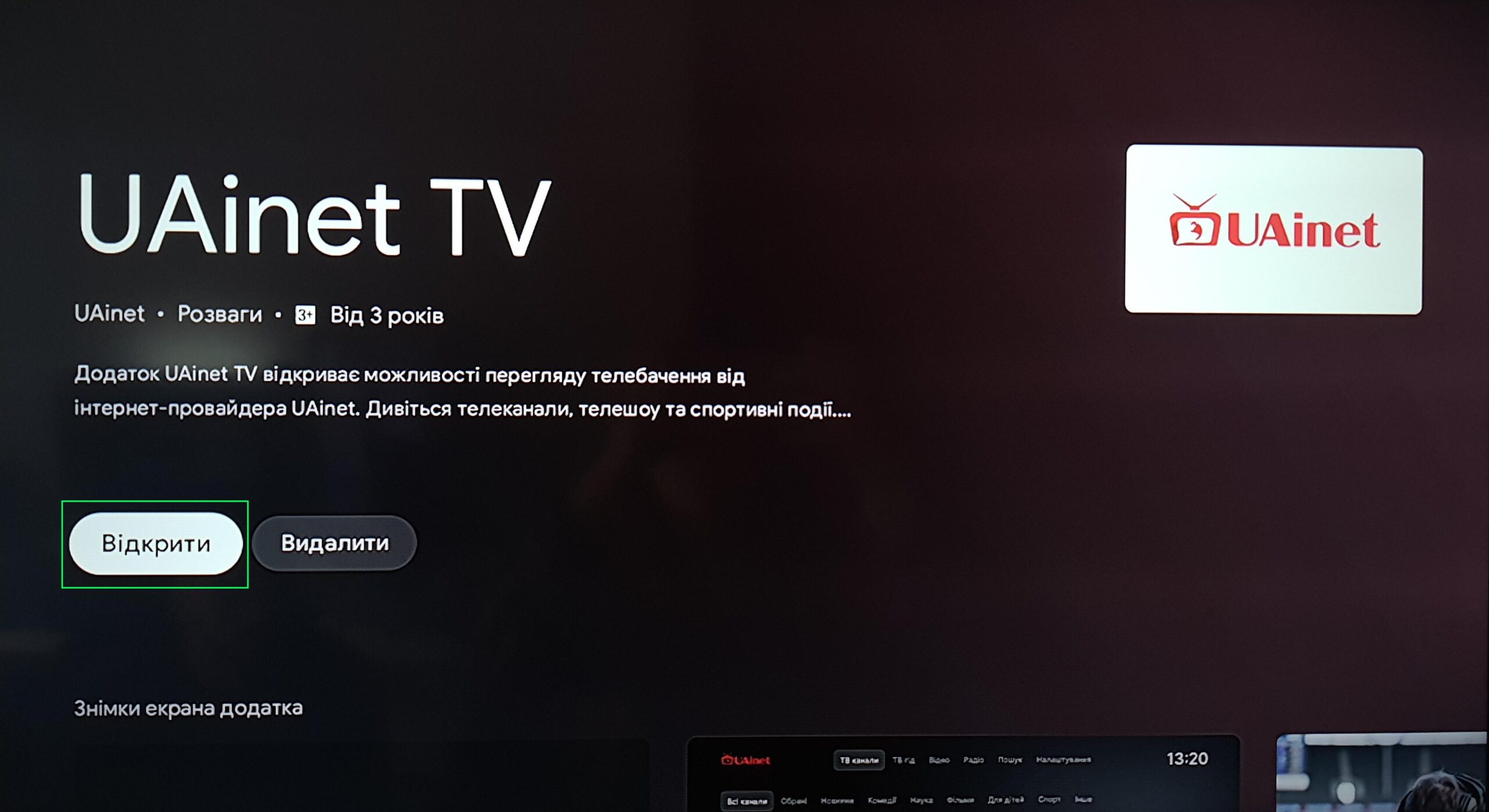
2. Після успішного встановлення відкриваємо додаток
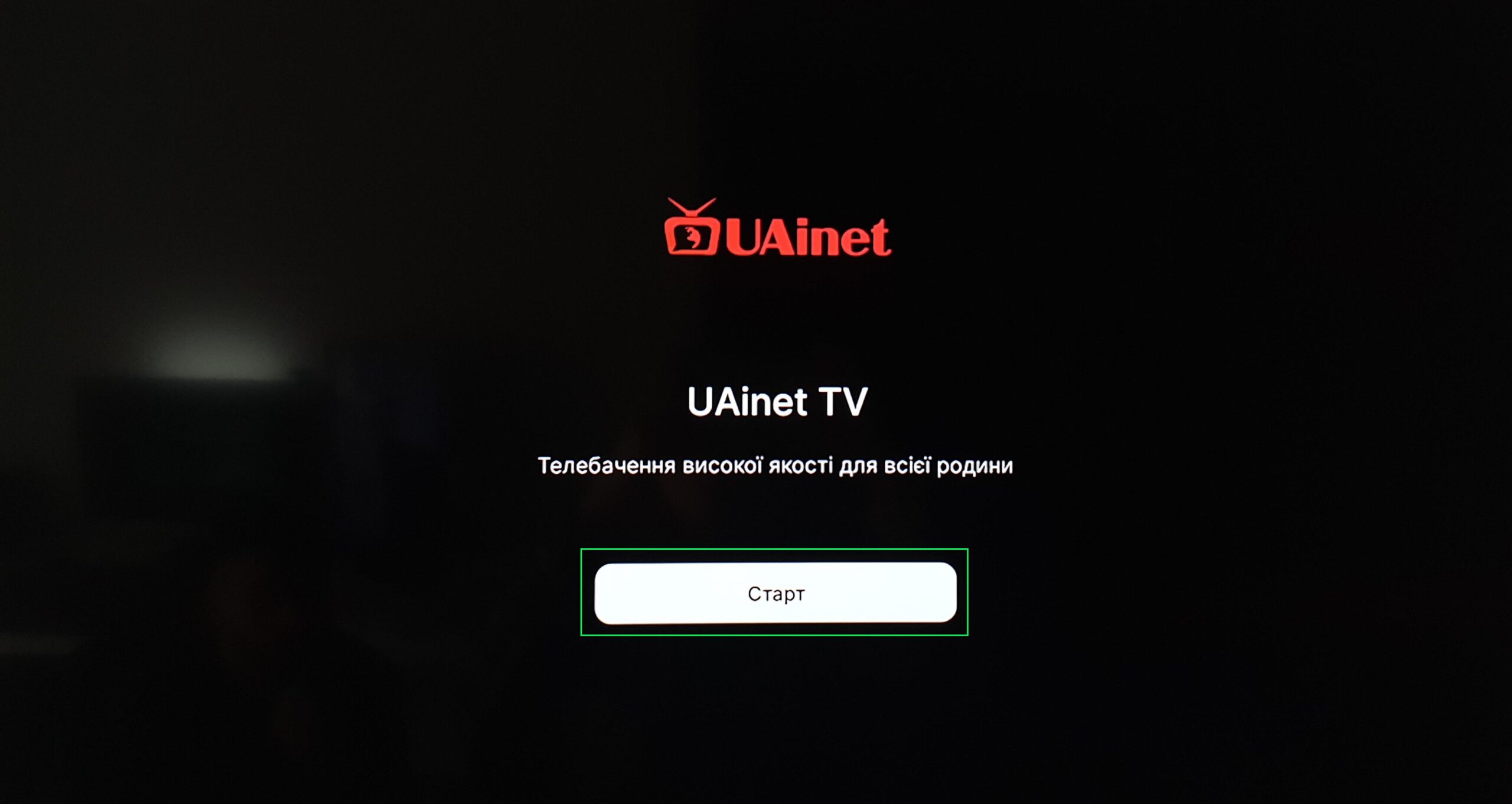
3. Виконавши дію 1 і 2, необхідно звернутися у відділ обслуговування абонентів для отримання логіну та паролю.
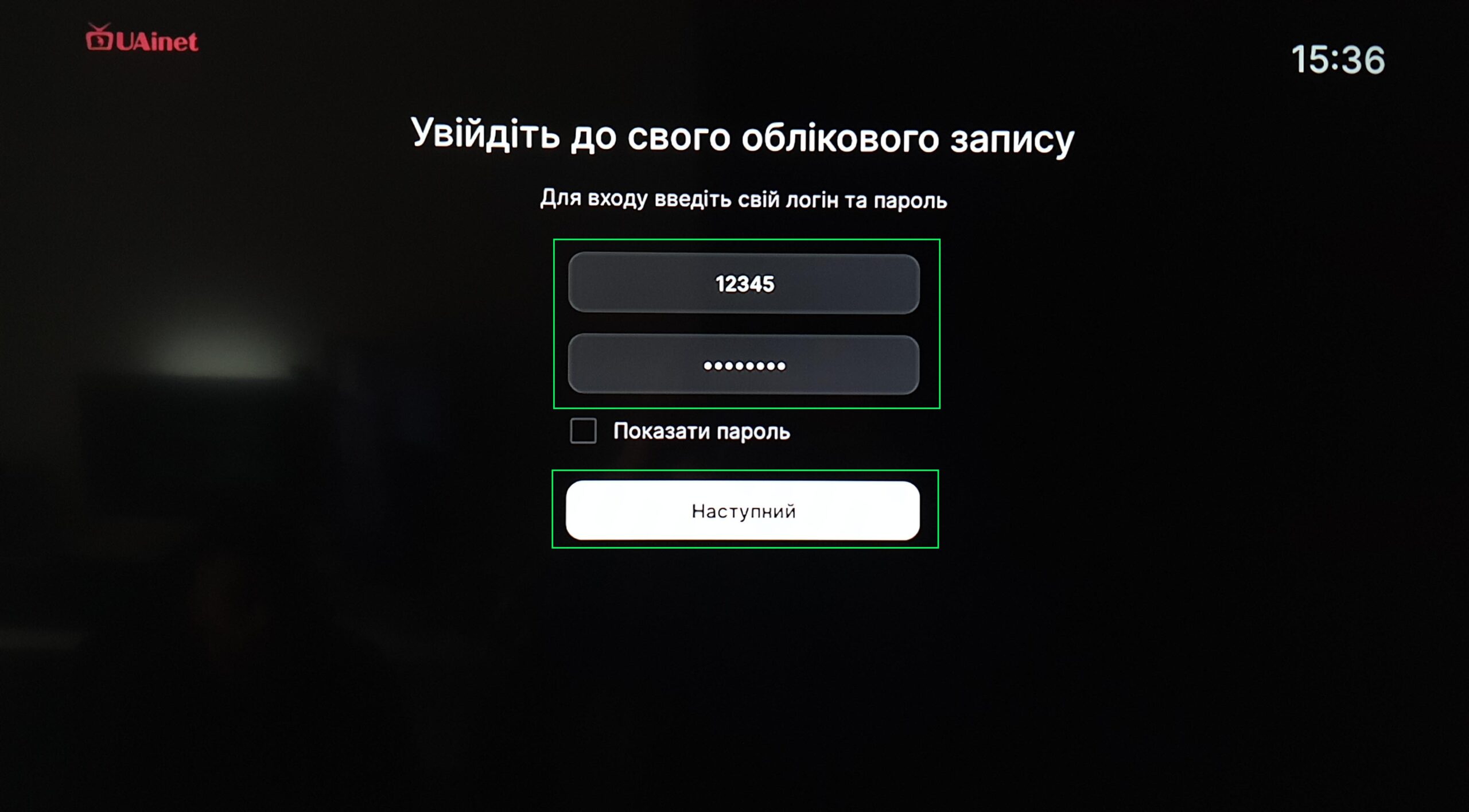
4. Введіть облікові дані у відповідні поля «логін» та «пароль» та натисніть «Наступний»".
5. Насолоджуйтесь переглядом телебачення від UAinet.

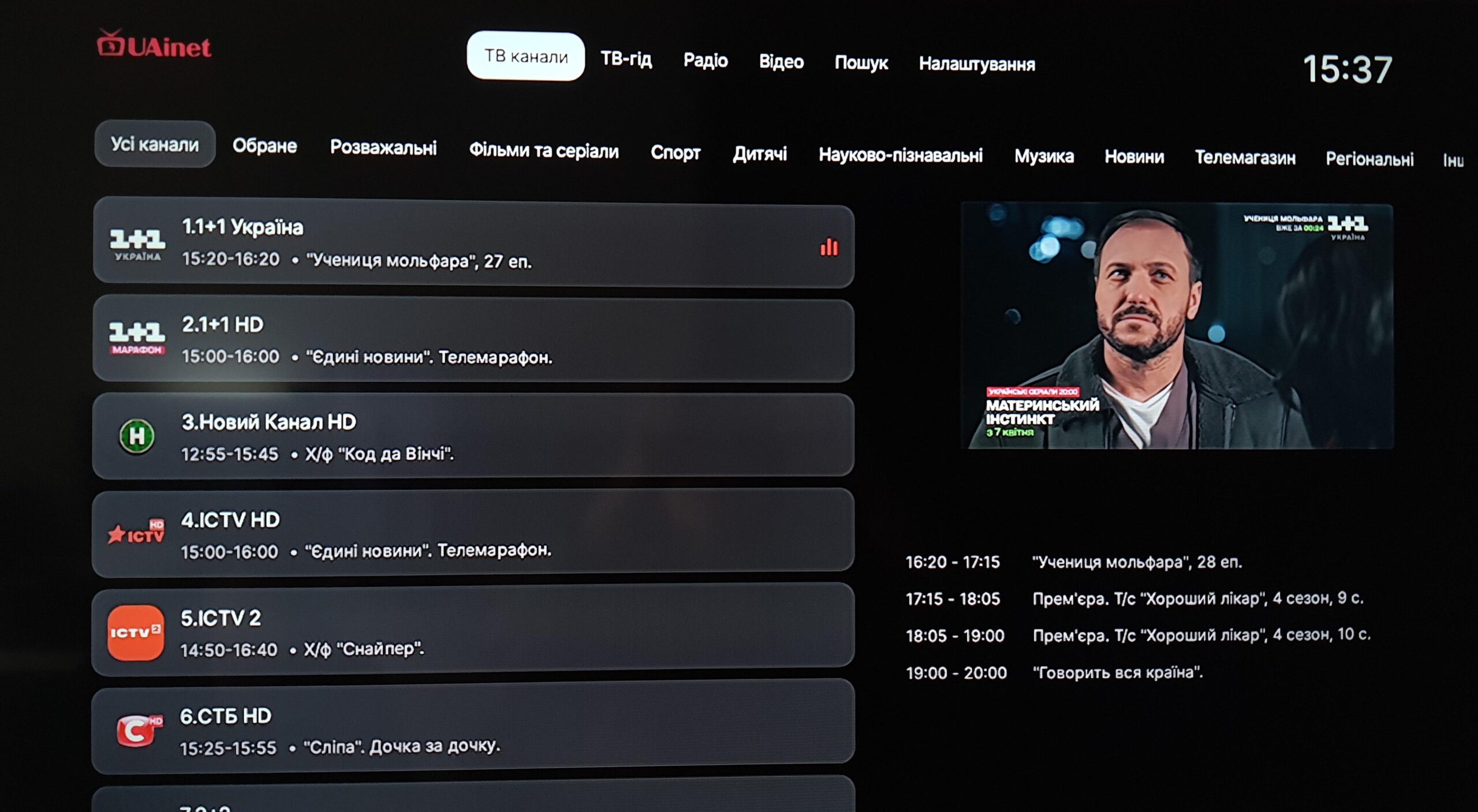
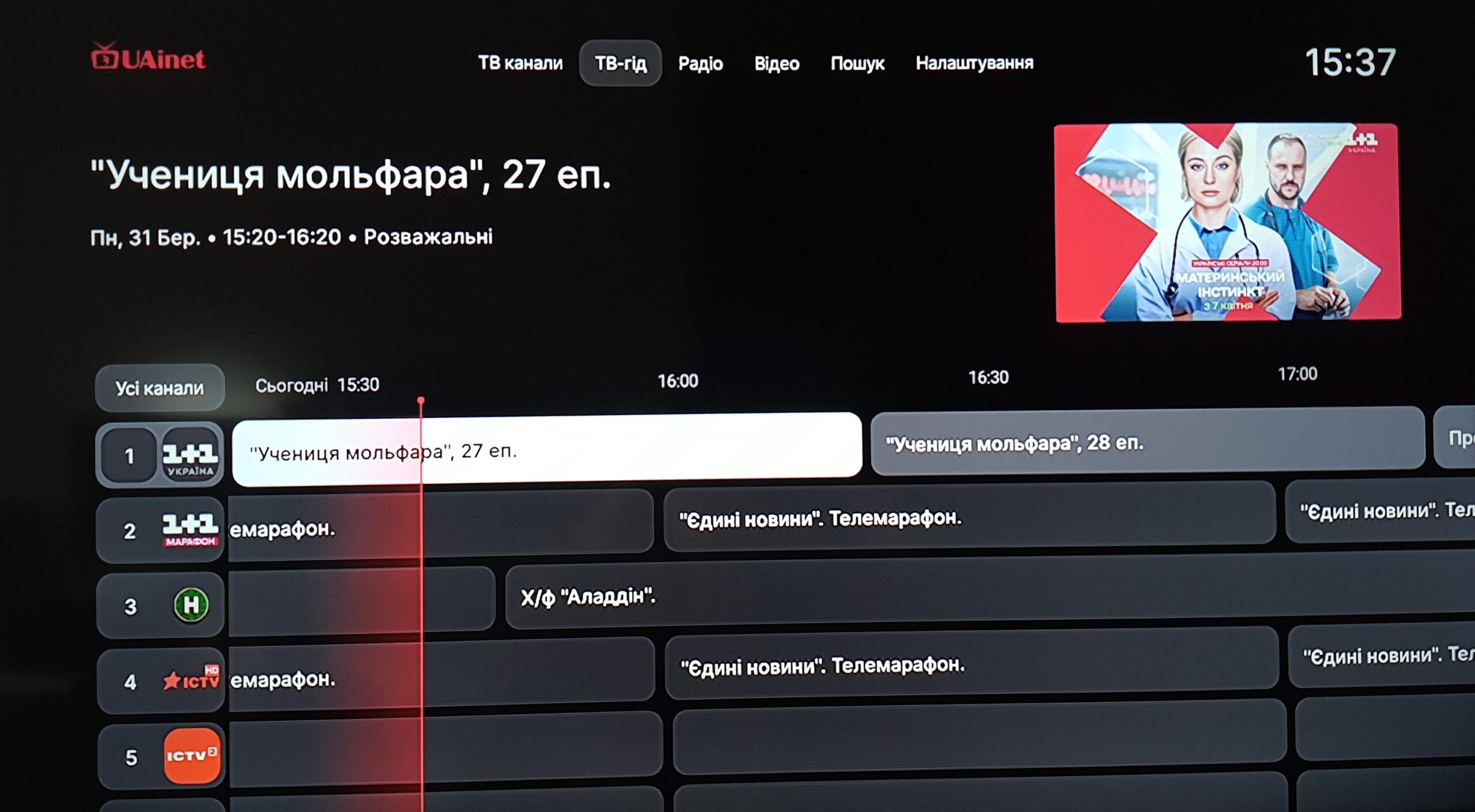
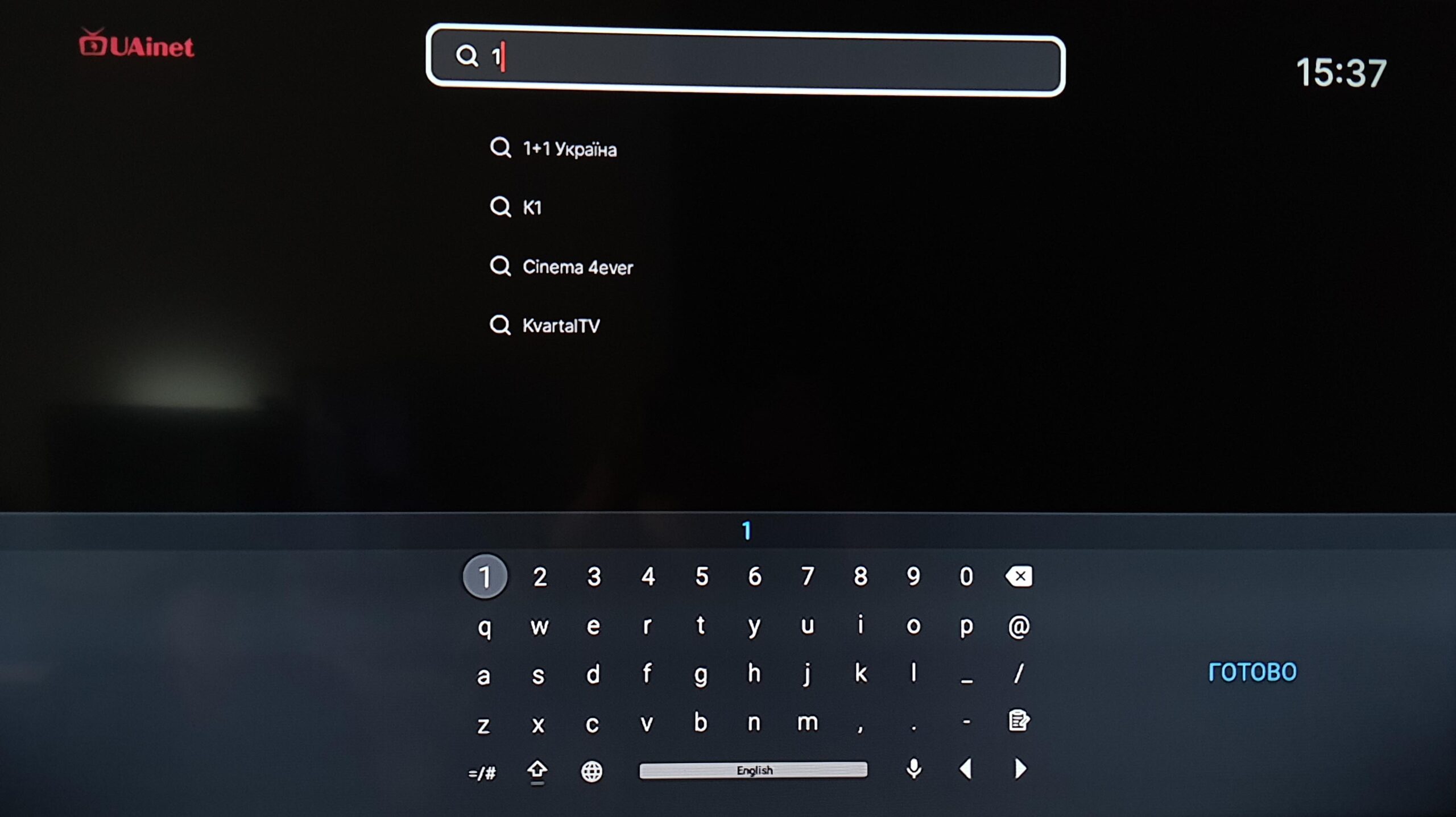
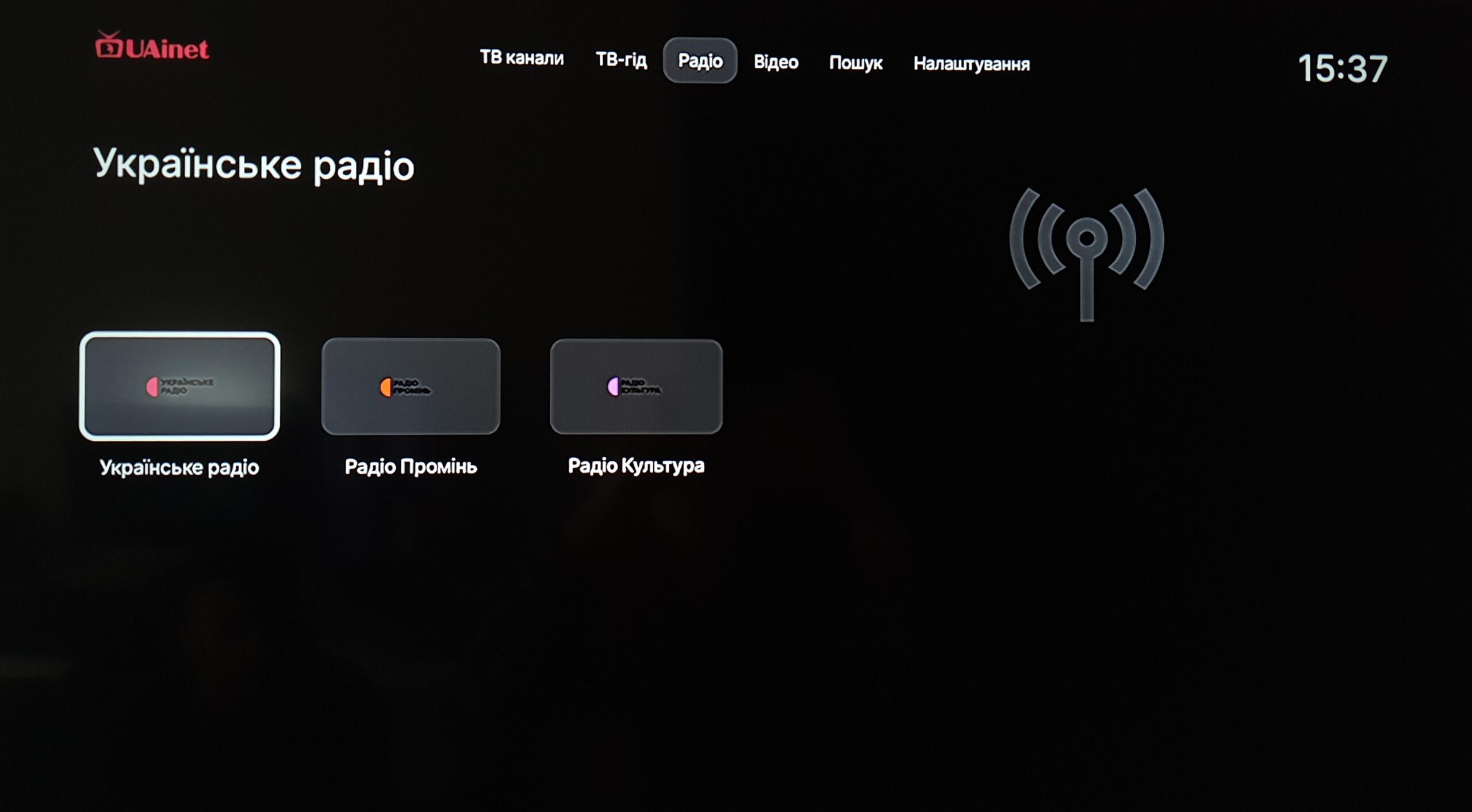
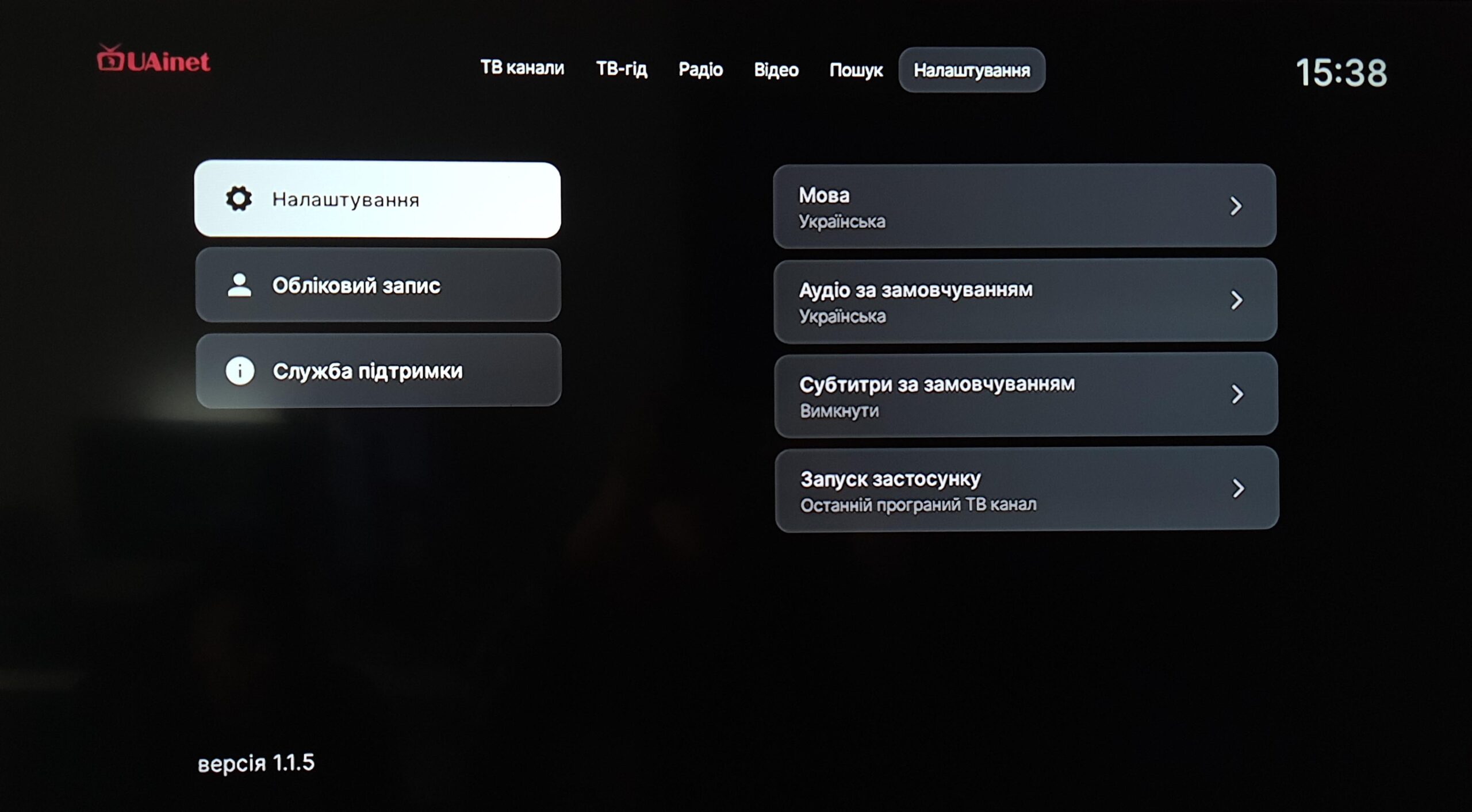
Приємного перегляду!
Я-Дивлюсь – це архів ТБ ефіру на 7 днів . Можливість управління ефіром: поставте улюблений канал на паузу, перемотайте назад/ вперед або перегляньте бажані програми або фільми за останні 7 днів.
UAinet TV (Mobile version)
1. Завантажуємо додаток UAinet TV через Google Play. Для цього потрібно зареєструватися в обліковому записі Google. Потім у рядку пошуку вводимо UAinet TV та натискаємо «Установити».
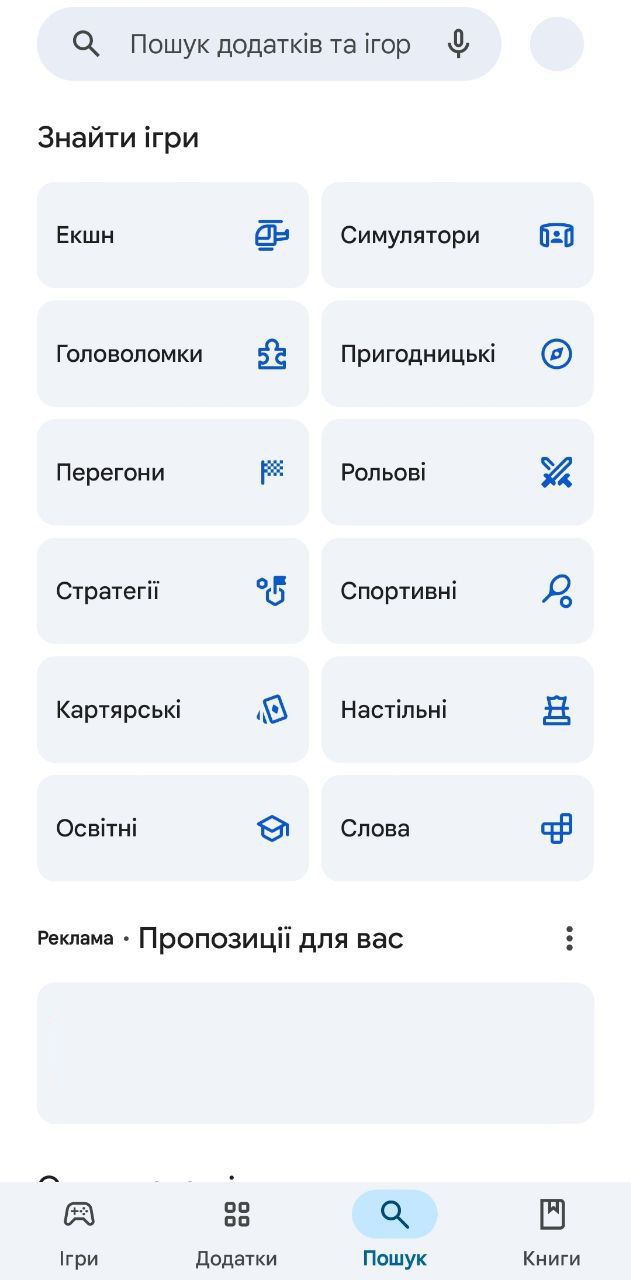

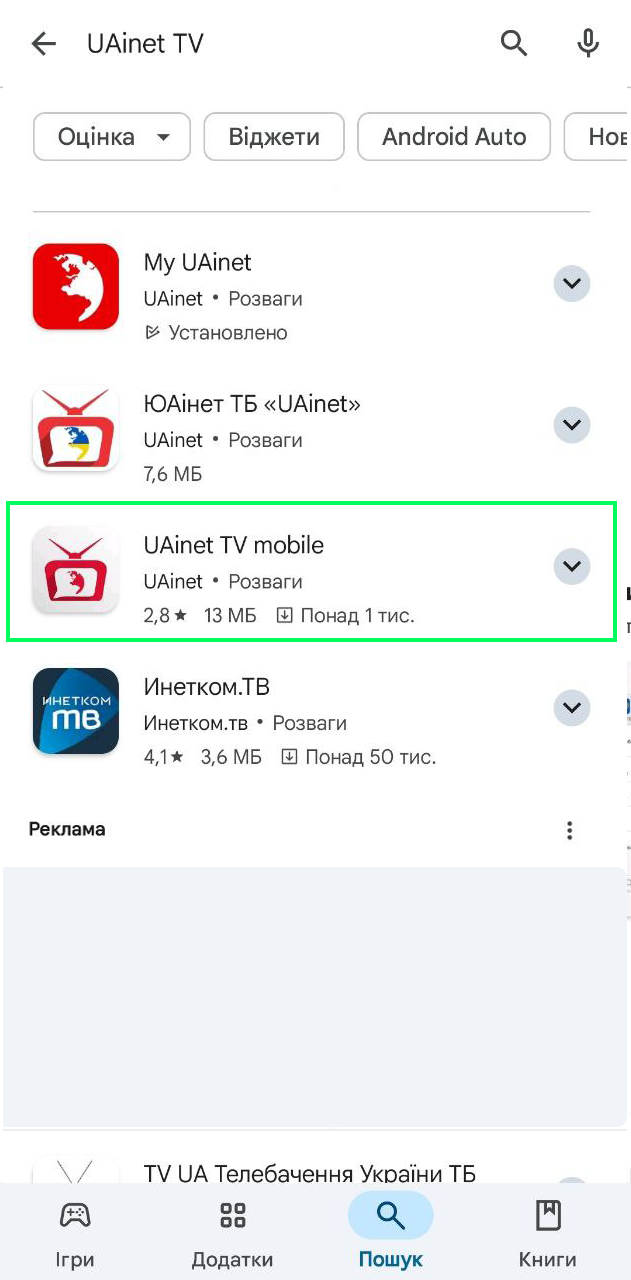
2. Після успішного встановлення відкриваємо додаток.
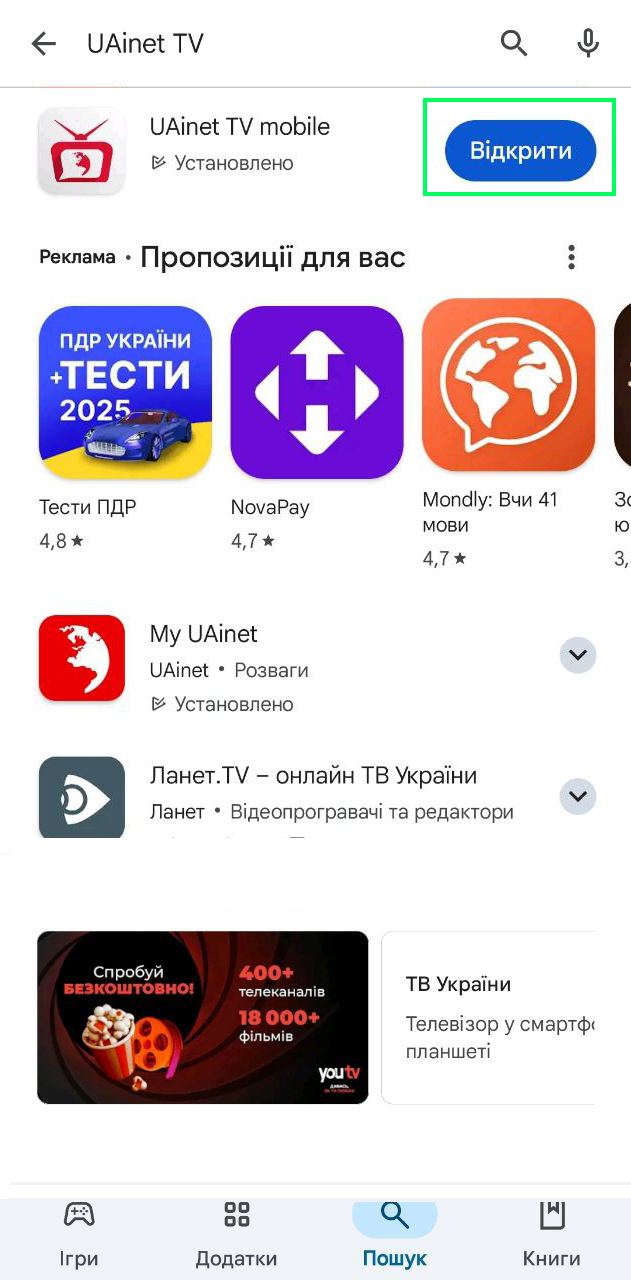
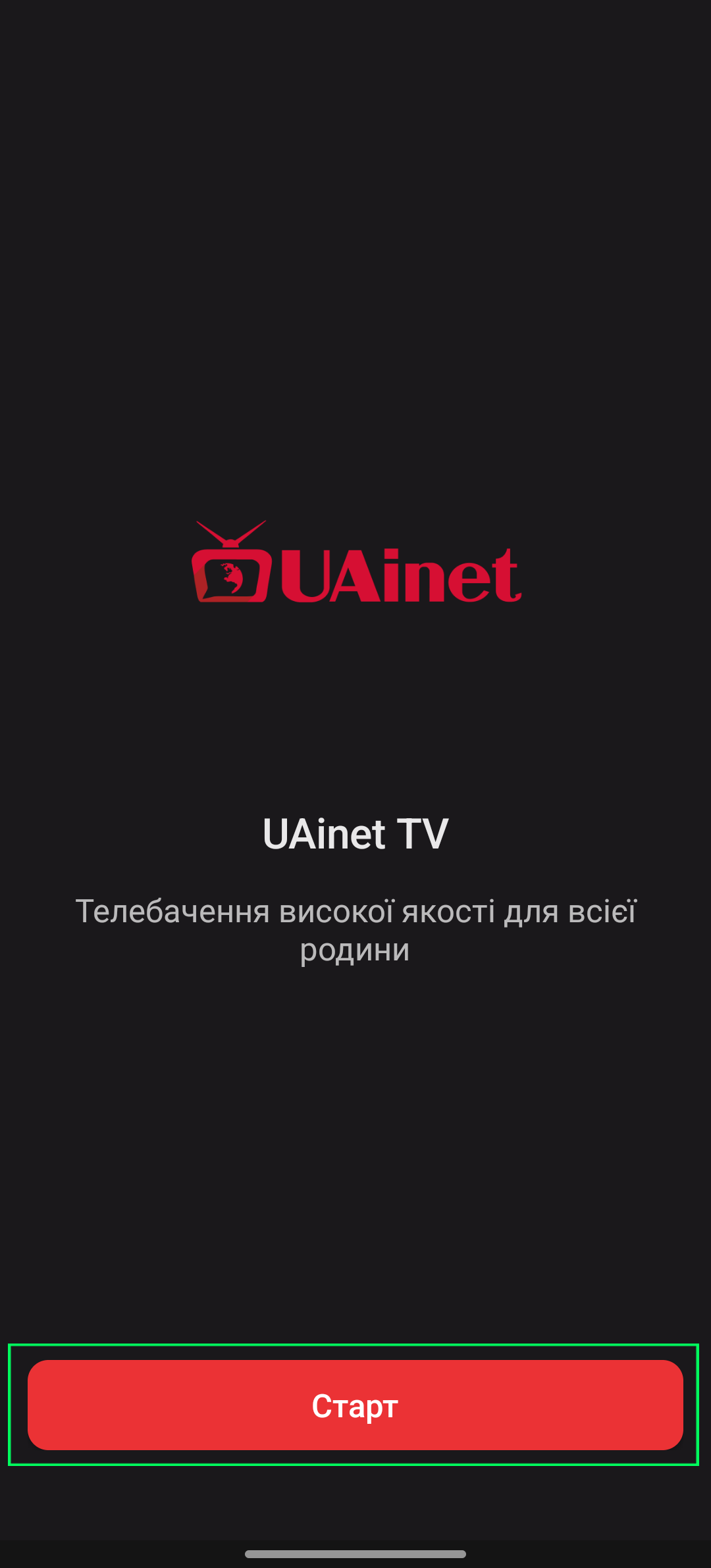
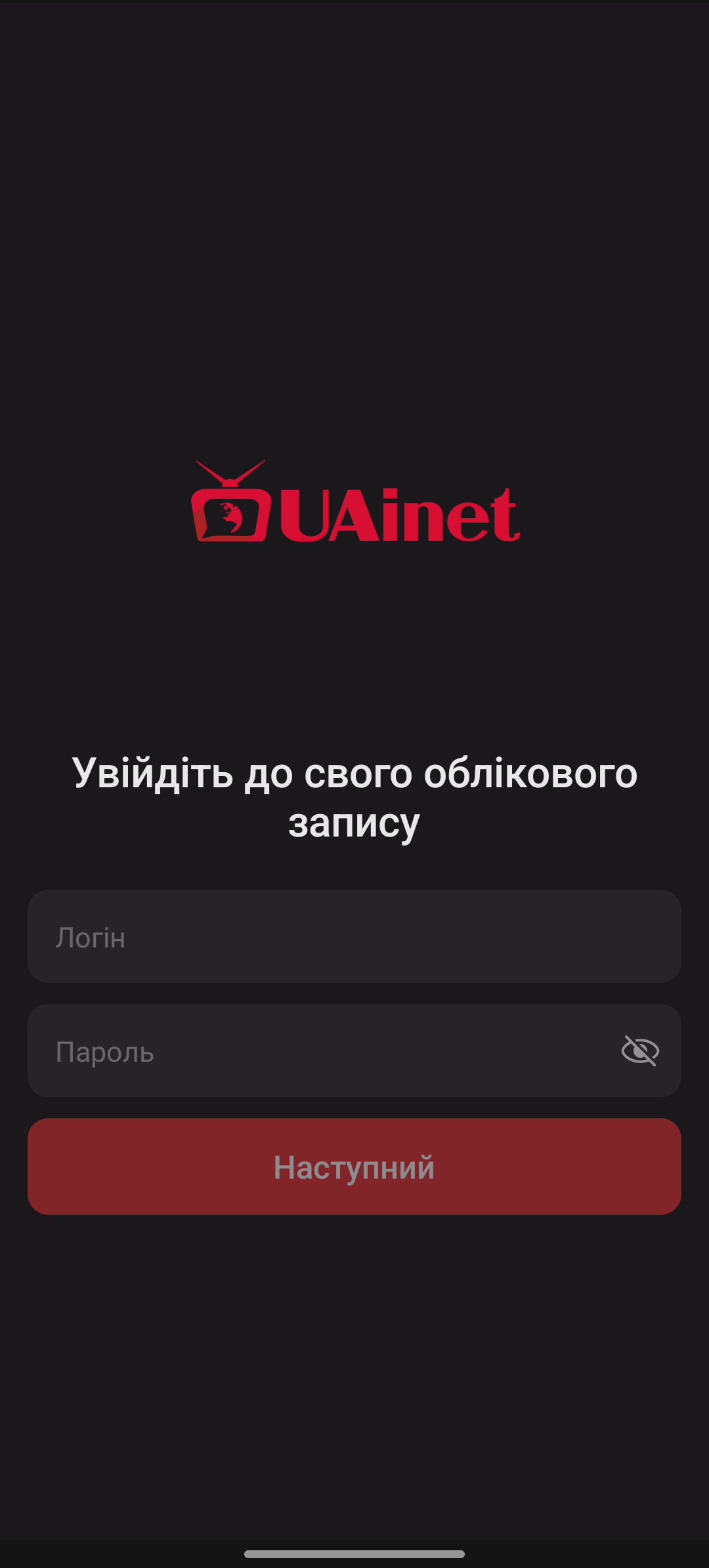
3. Виконавши дію 1 і 2, необхідно звернутися у відділ обслуговування абонентів для отримання логіну та паролю.
4. Введіть облікові дані у відповідні поля «логін» та «пароль» та натисніть «Наступний».
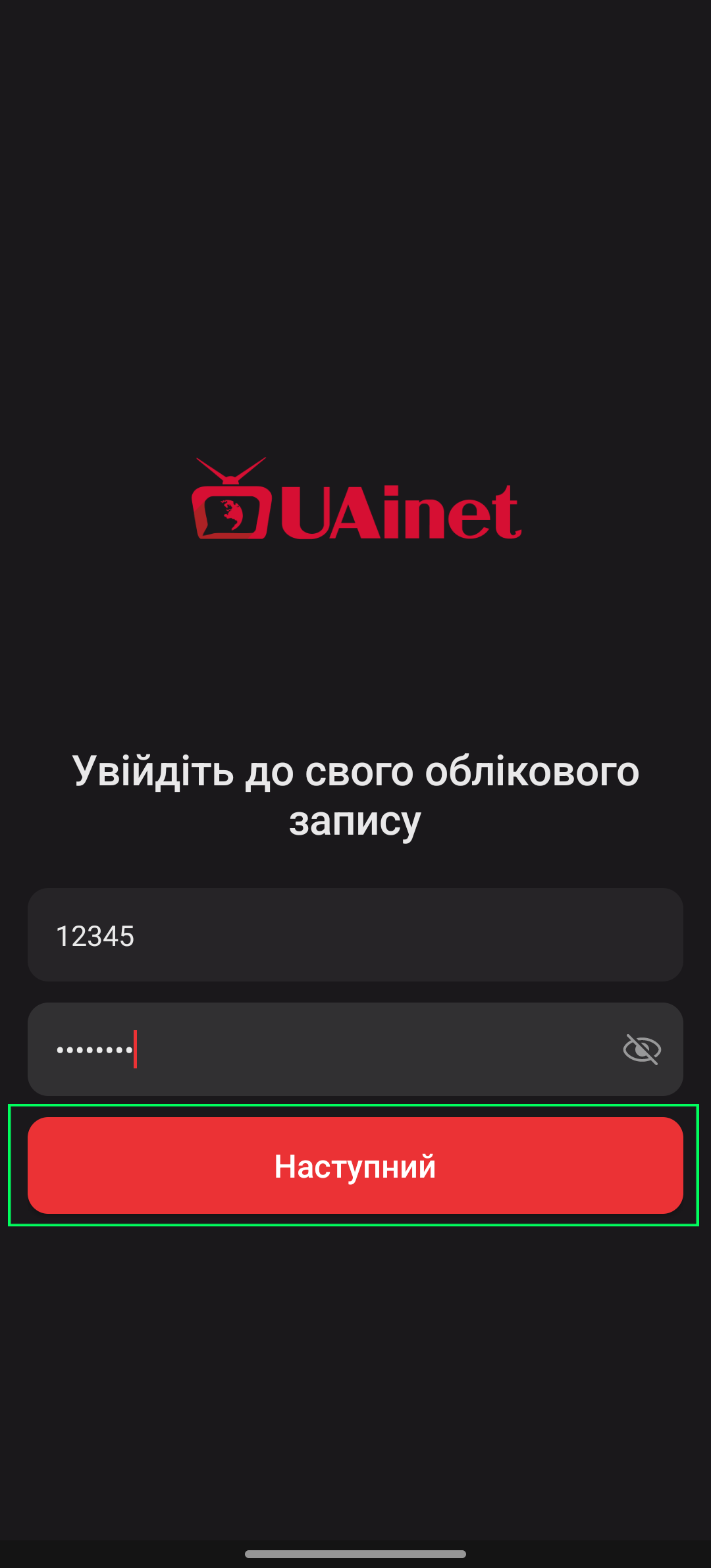
5. Насолоджуйтесь переглядом телебачення від UAinet.
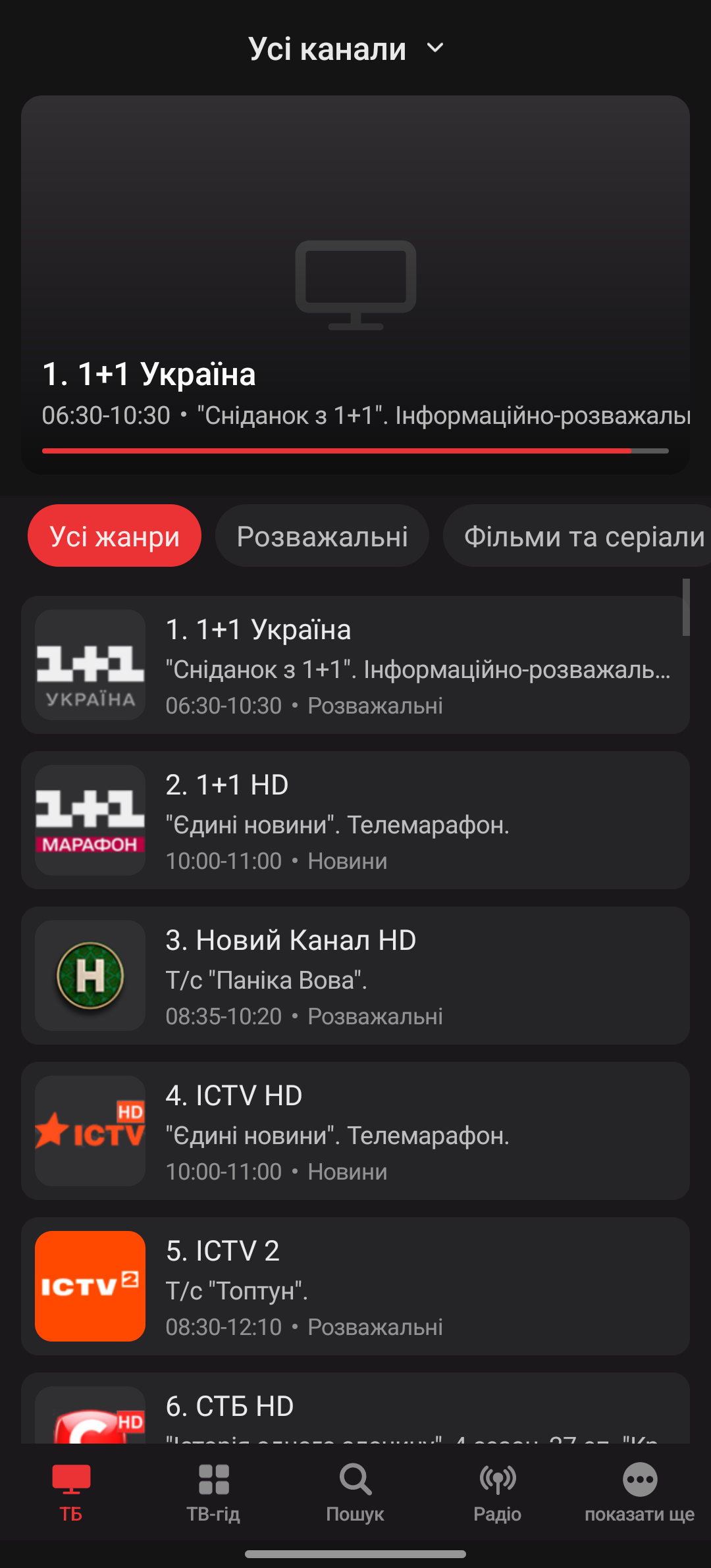
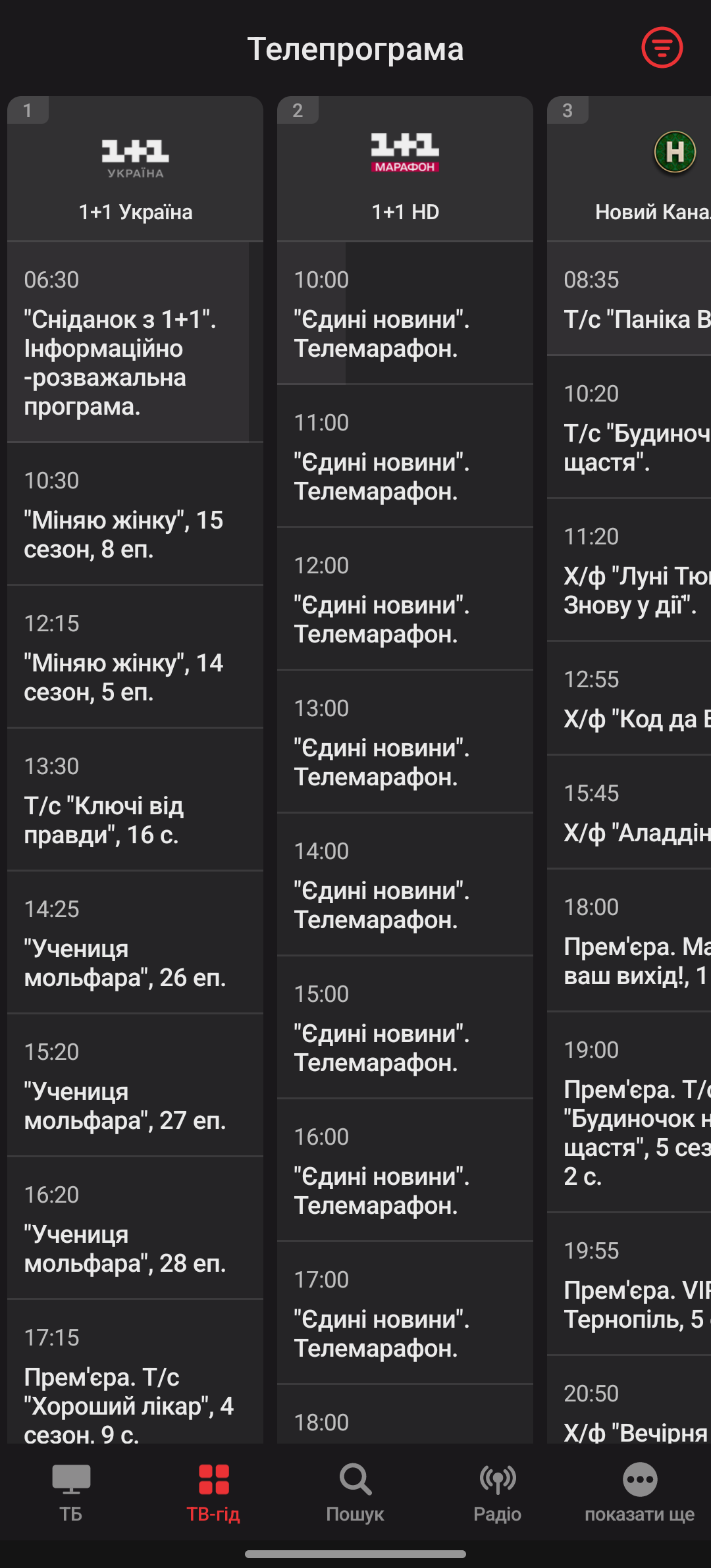

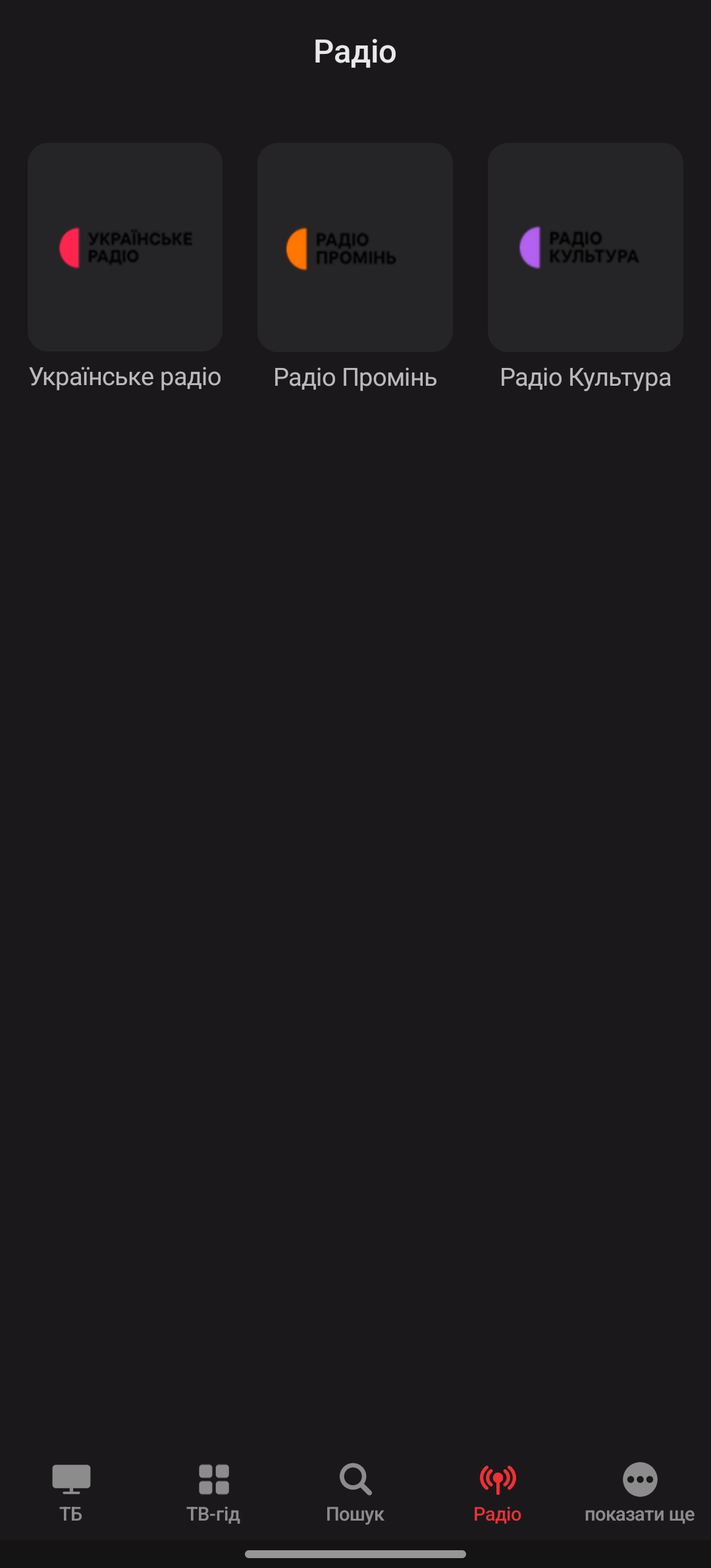
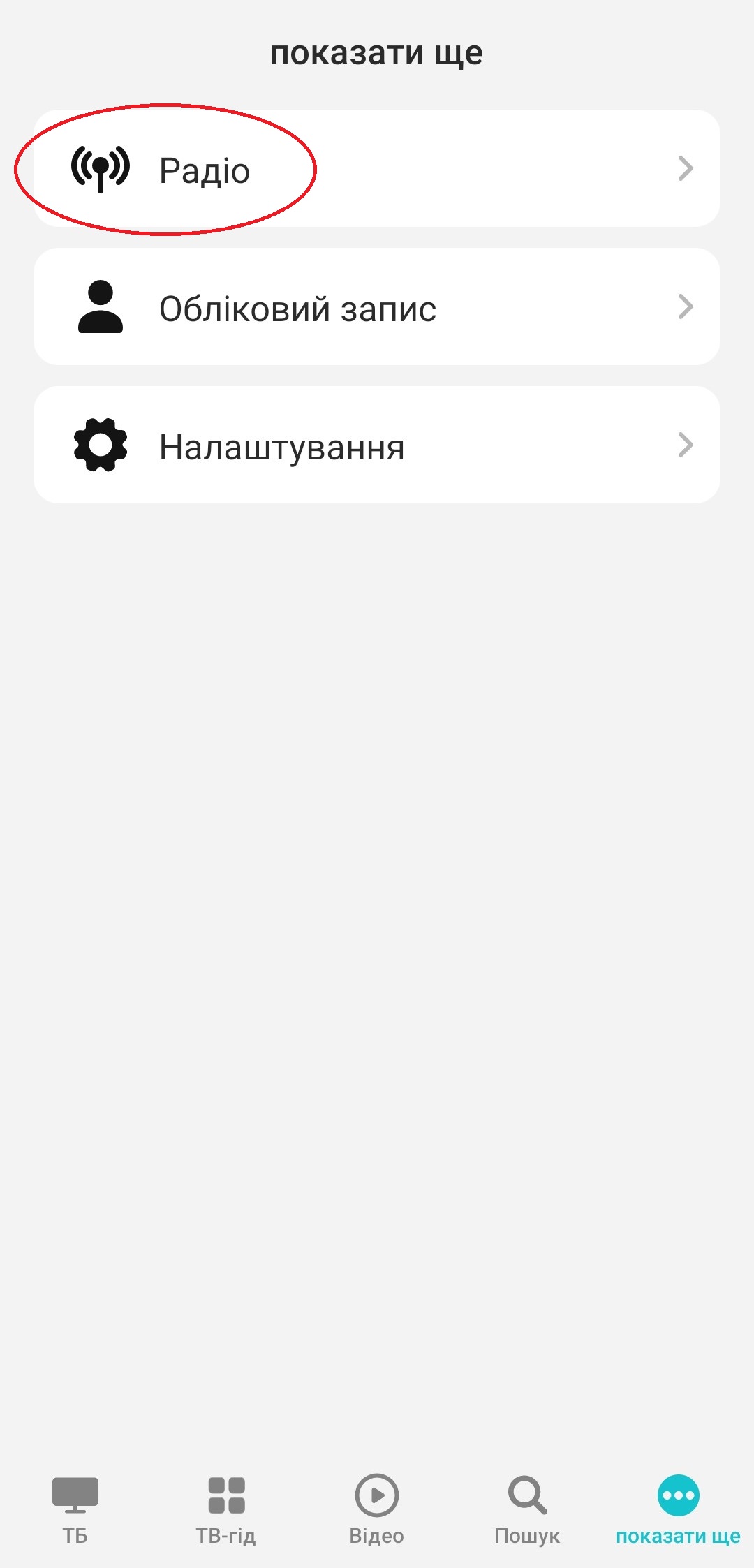
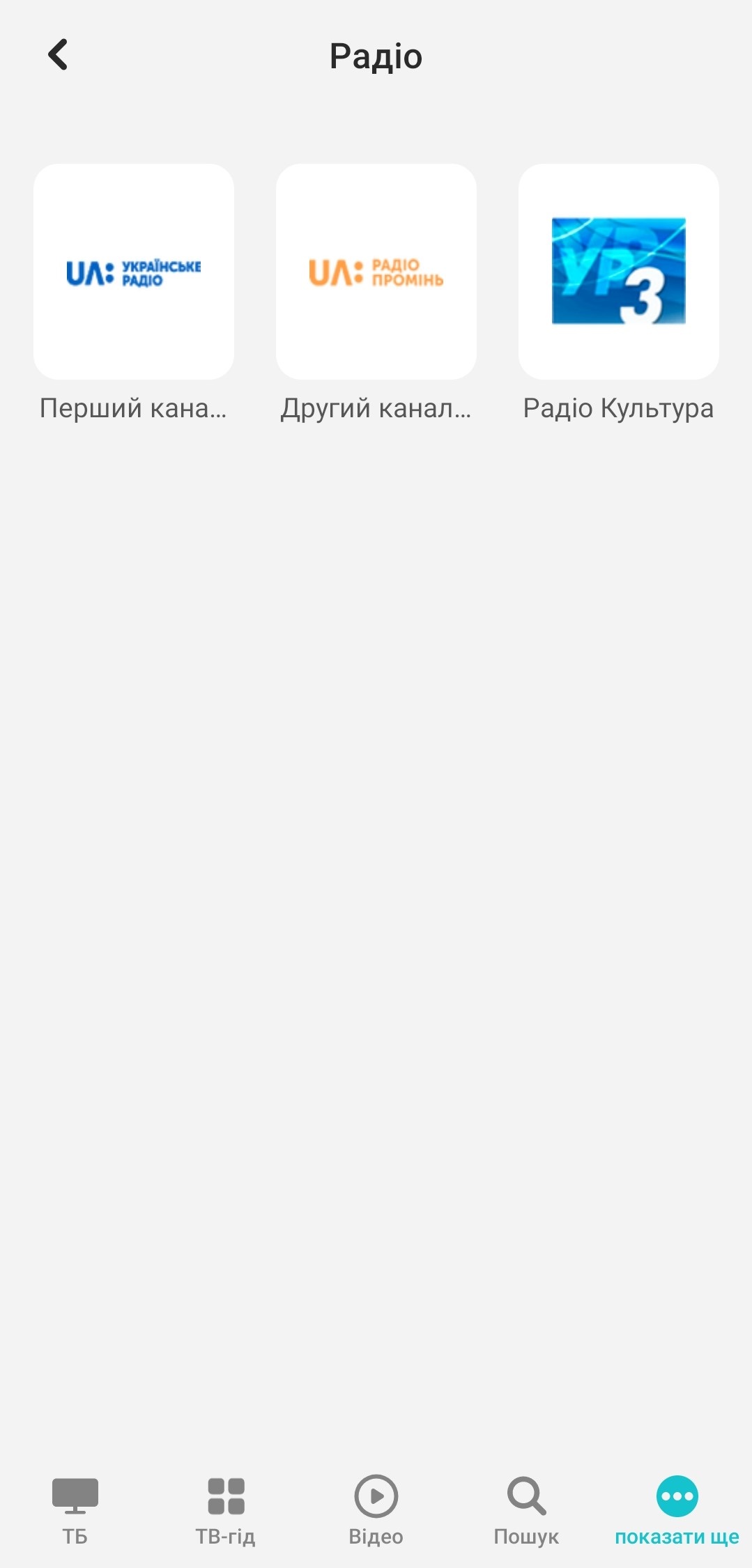
6. Для прослуховування радіо натисніть на вкладення «Радіо».
Приємного перегляду!
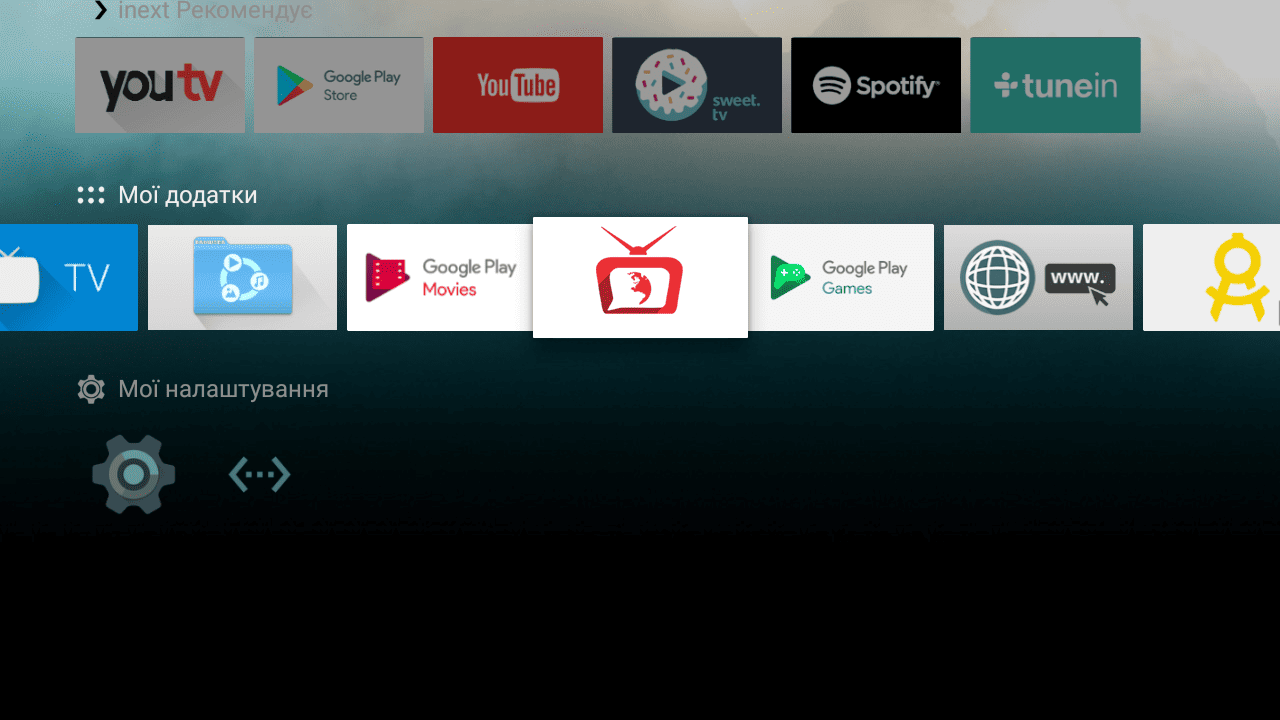
1. Даний спосіб найкраще підходить для встановлення додатку на приставку. Для прикладу покажемо налаштування на приставці inext 4k ultra. Завантажте APK файл, для того відкрийте посилання у новій вкладці: uainet.net/apk2
3. Для перегляду телебачення потрібно скопіювати його на flash-носій. Після цього підключіть накопичувач до приставки та відкрийте файловий менеджер.
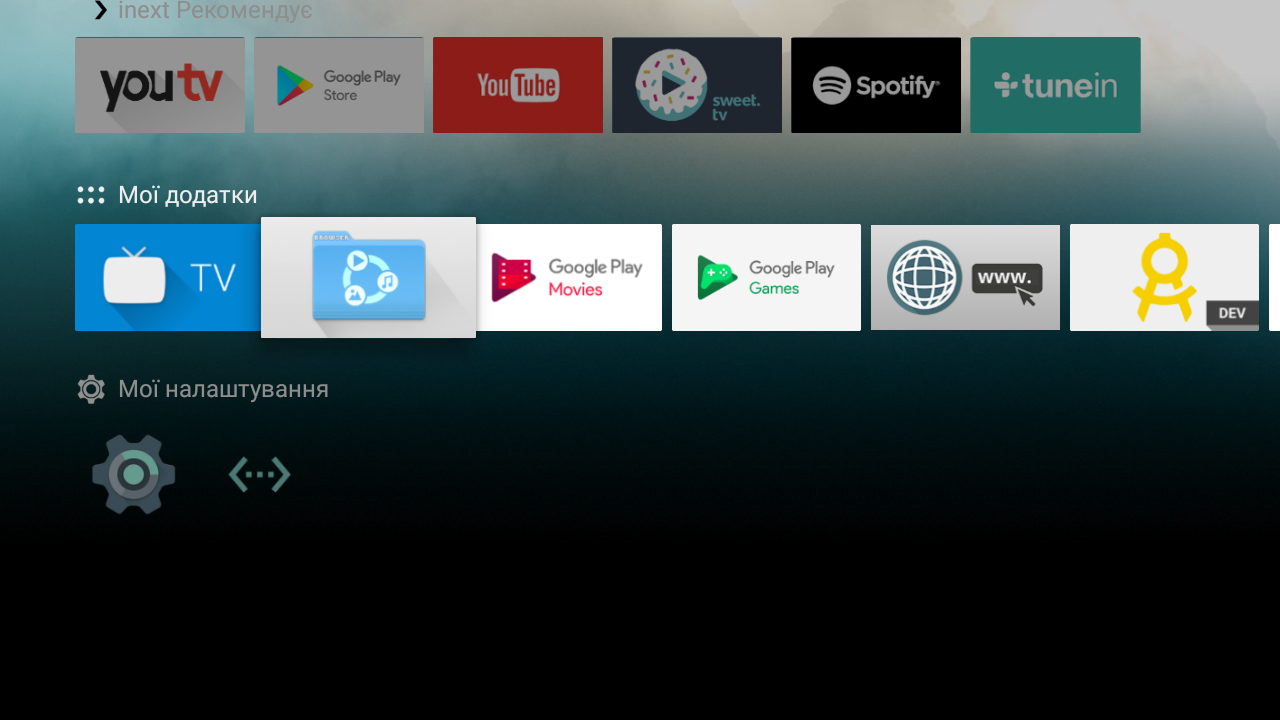
4. В списку доступних пристроїв виберіть Ваш флеш накопичувач.
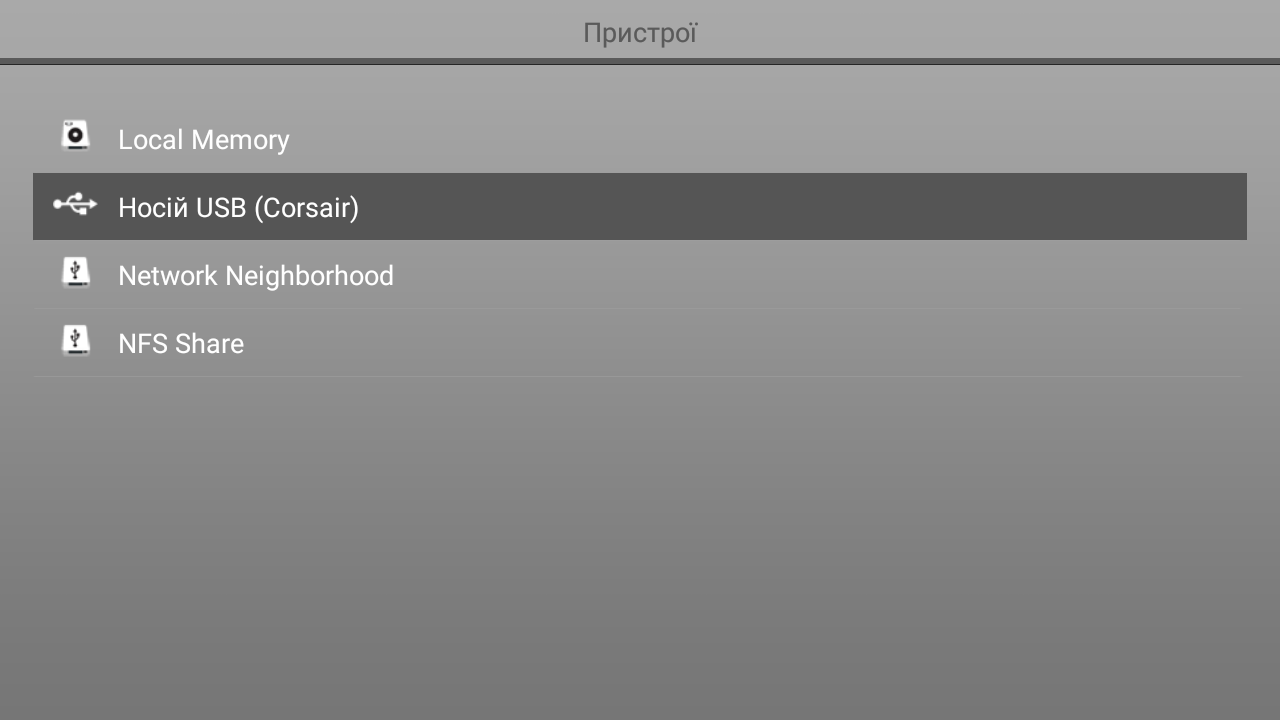
5. Виберіть попередньо завантажений додаток та встановіть його.
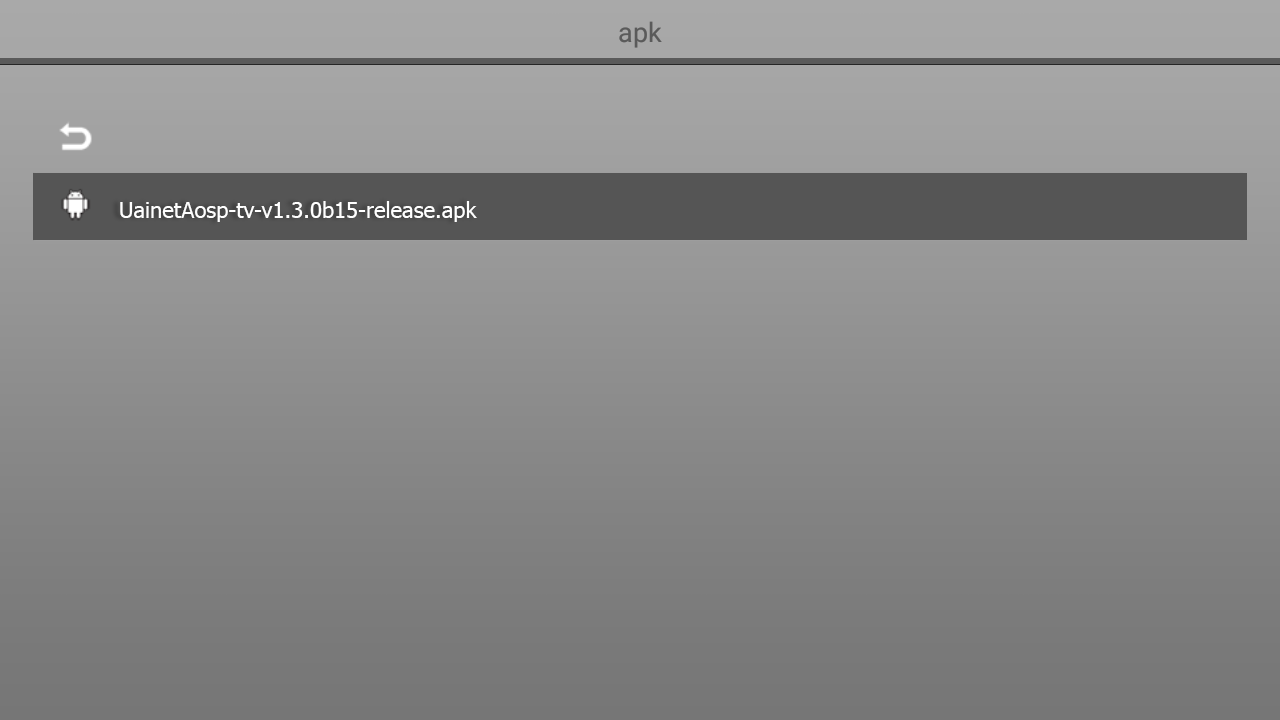
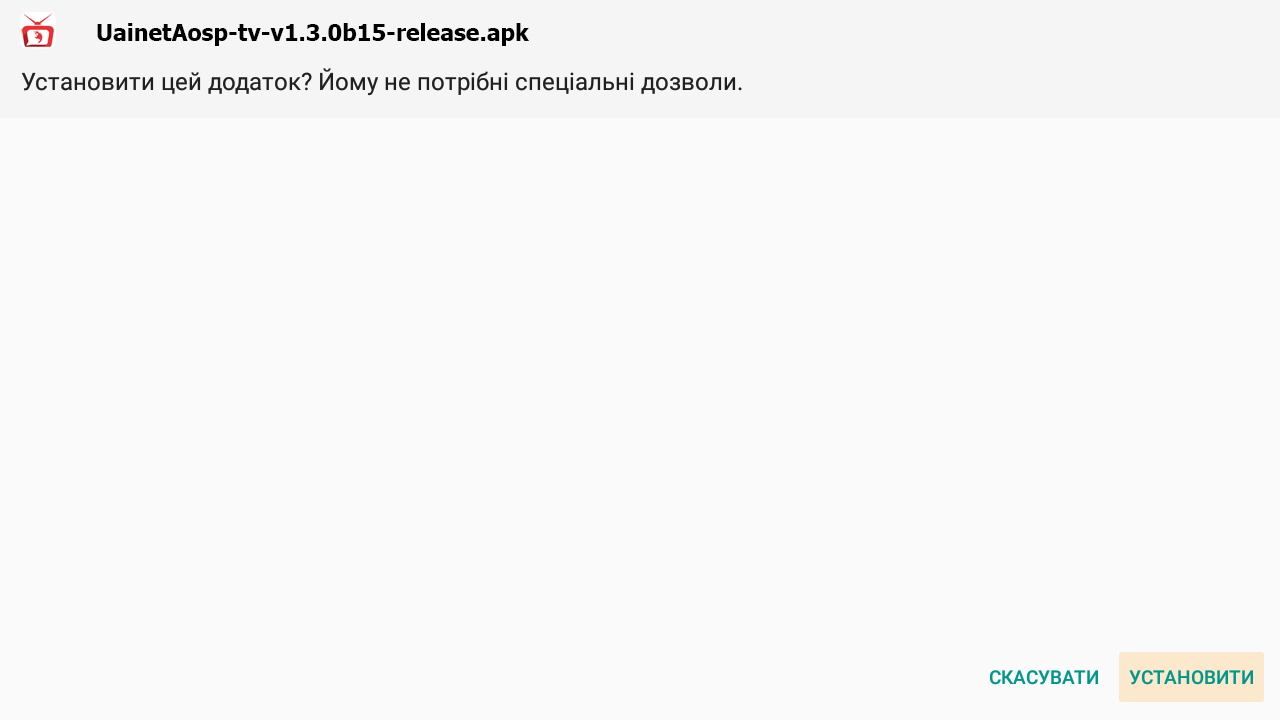
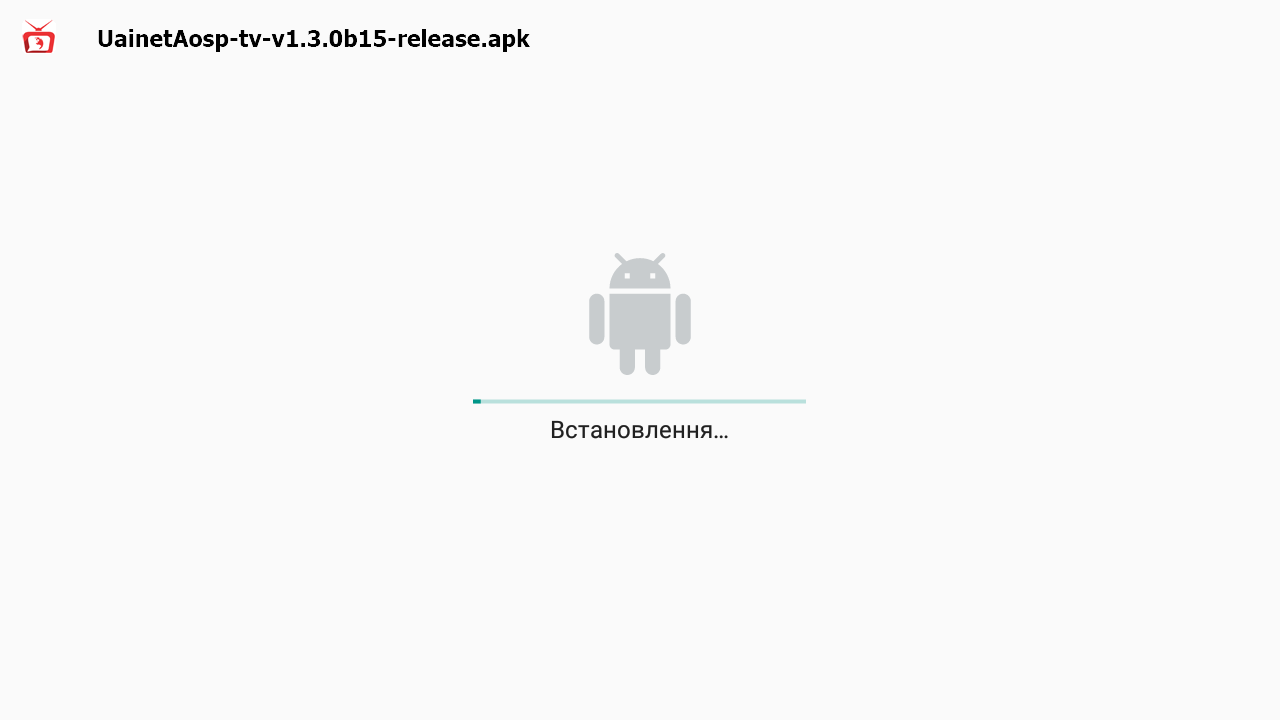
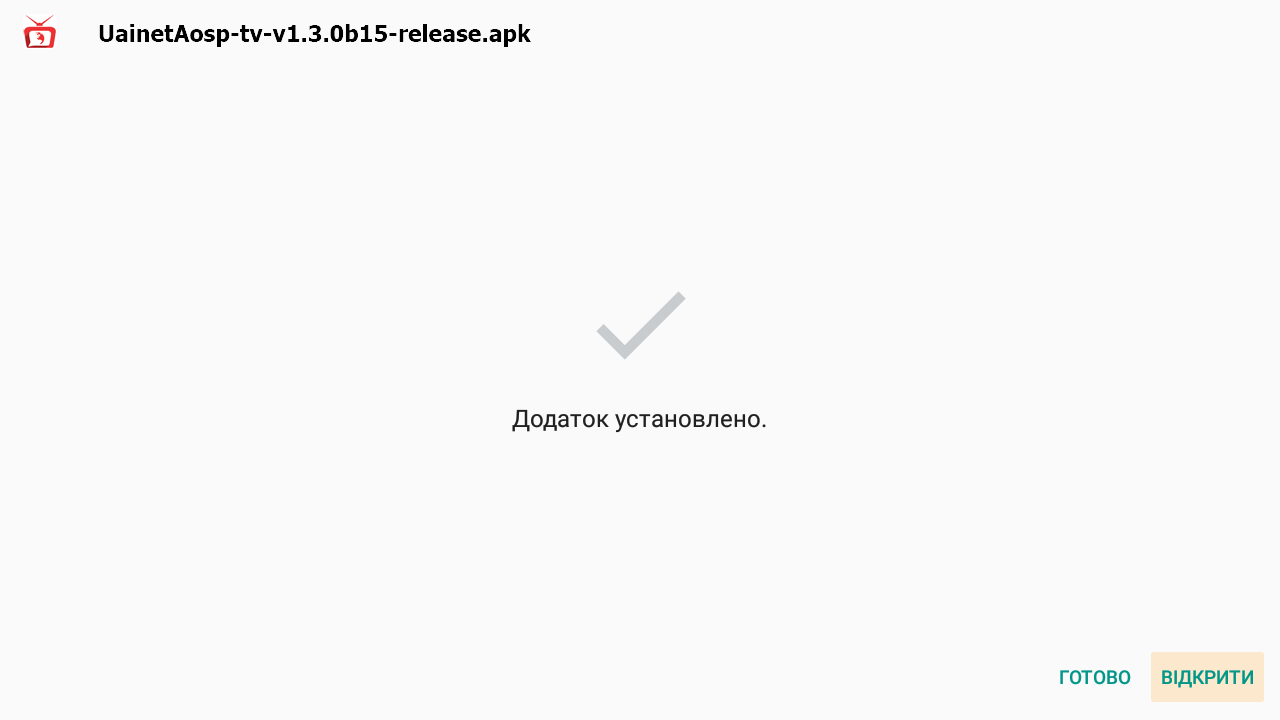
6. Після встановлення програма буде відображатися в переліку Ваших додатків і Ви зможете переглядати свої улюблені телеканали.
Приємного перегляду!
-
 ЮАінет ТБ з Google Play
 -
ЮАінет ТБ з flash-носія
-
 ЮАінет ТБ через браузер
 -
 Ministra PRO для телевізорів та приставок
 -
Ministra PRO для телефонів та планшетів
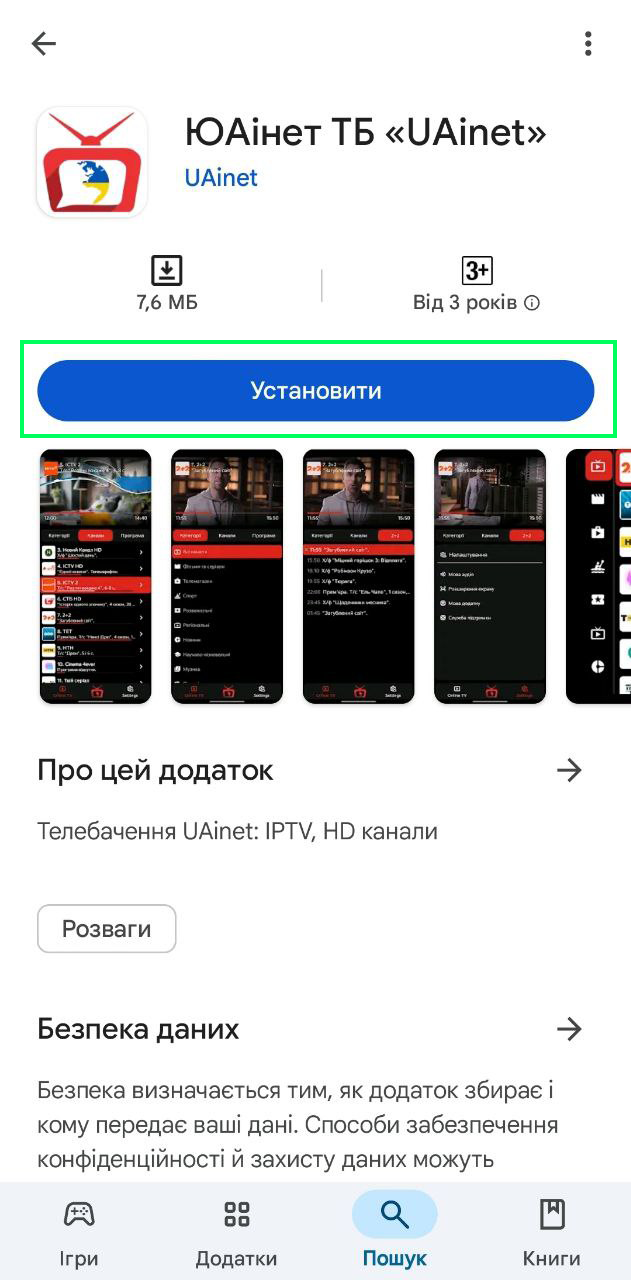
Інструкція для встановлення ЮАінет ТБ з Google Play.
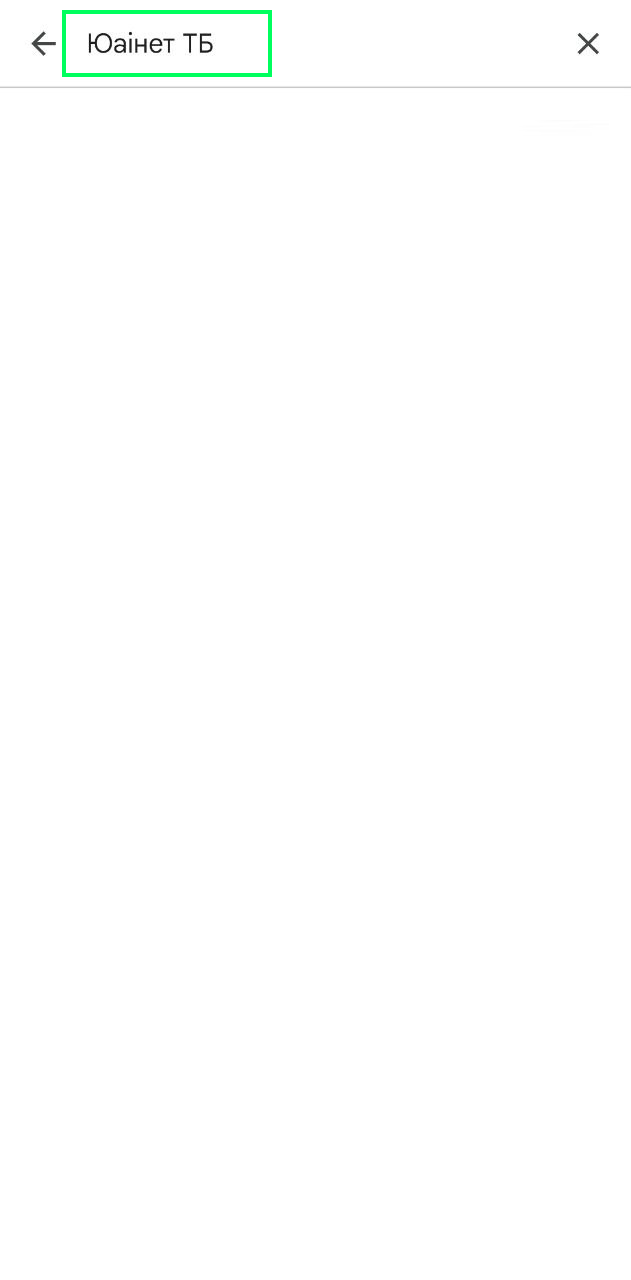
1. Завантажуємо додаток ЮАінет ТБ через Google Play. Для цього потрібно зареєструватися в обліковому записі Google. Потім у рядку пошуку вводимо ЮАінет ТБ. Після появи контрагента натисніть на блок з текстом ЮАінет ТБ.
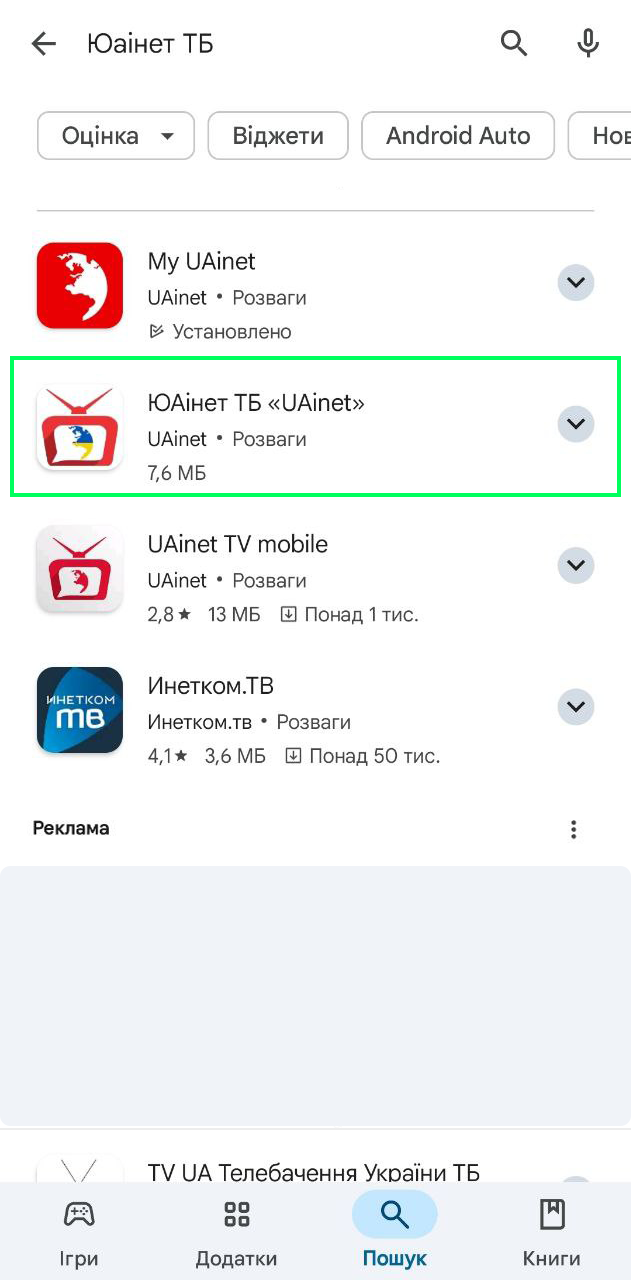
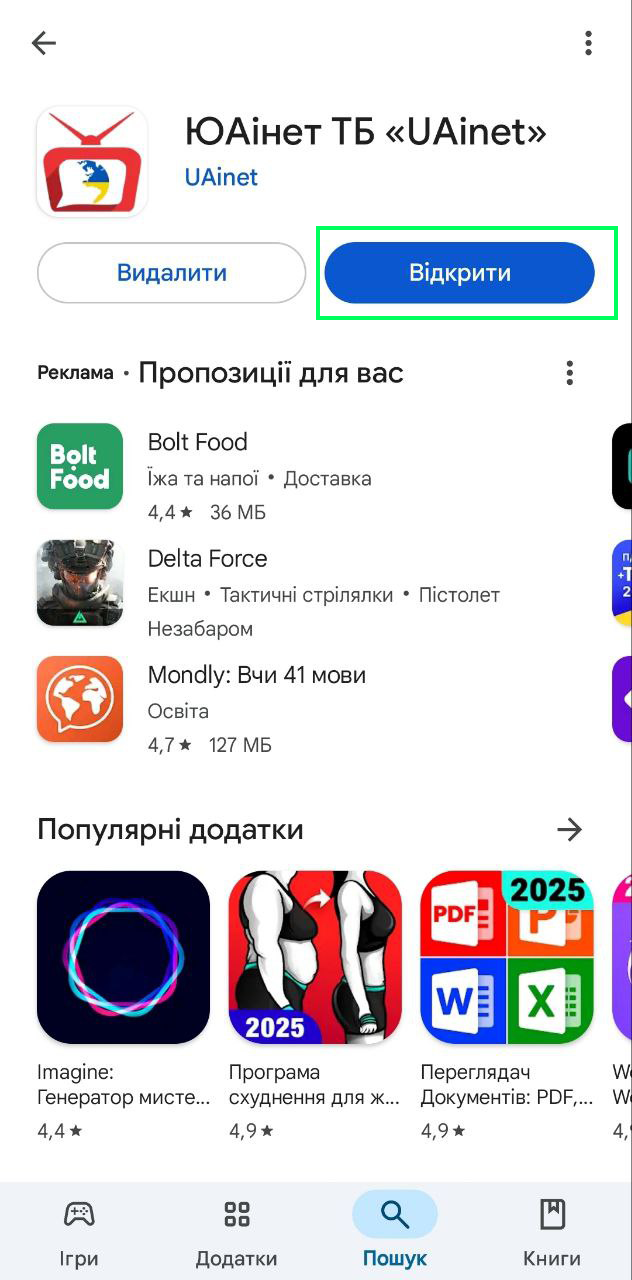
2. Натискаємо «Установити». Після успішного встановлення відкриваємо додаток.
5. Насолоджуйтесь переглядом телебачення від UAinet.
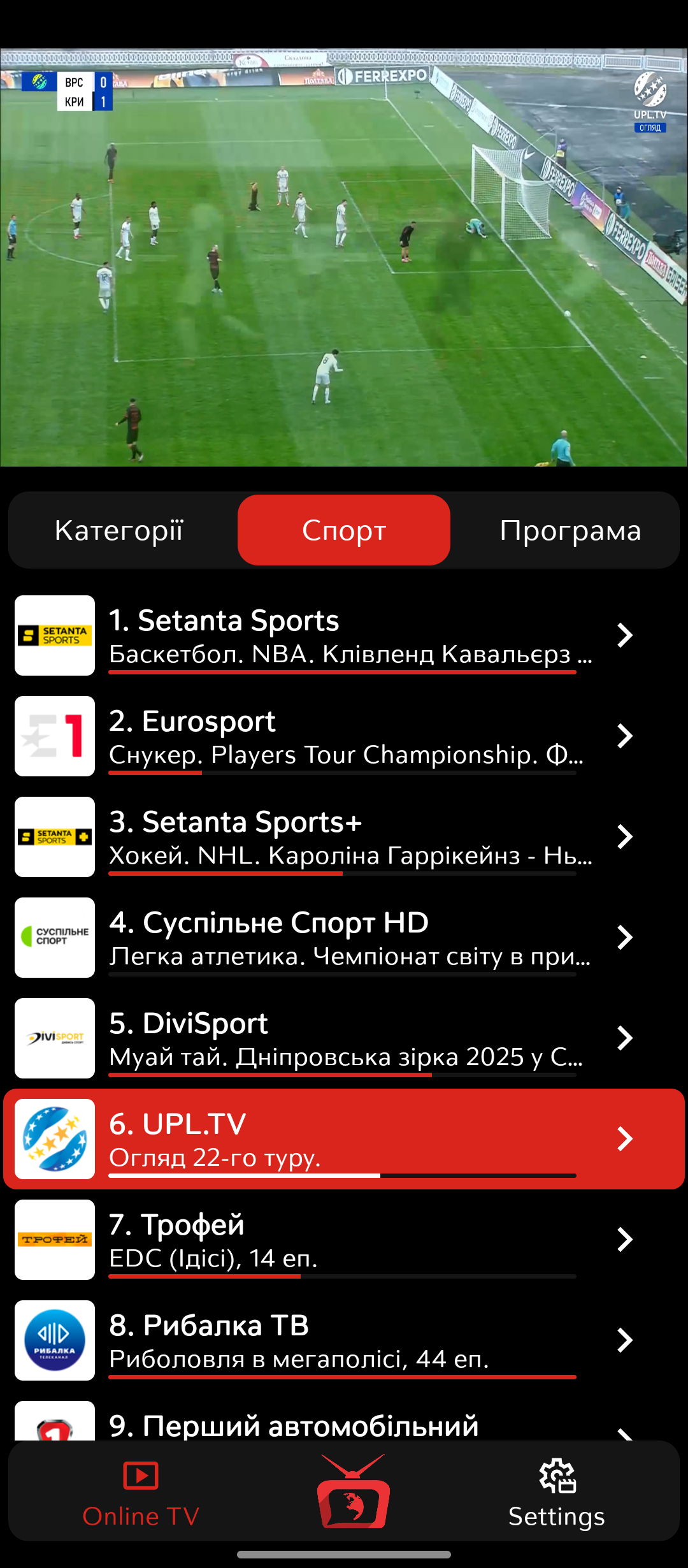
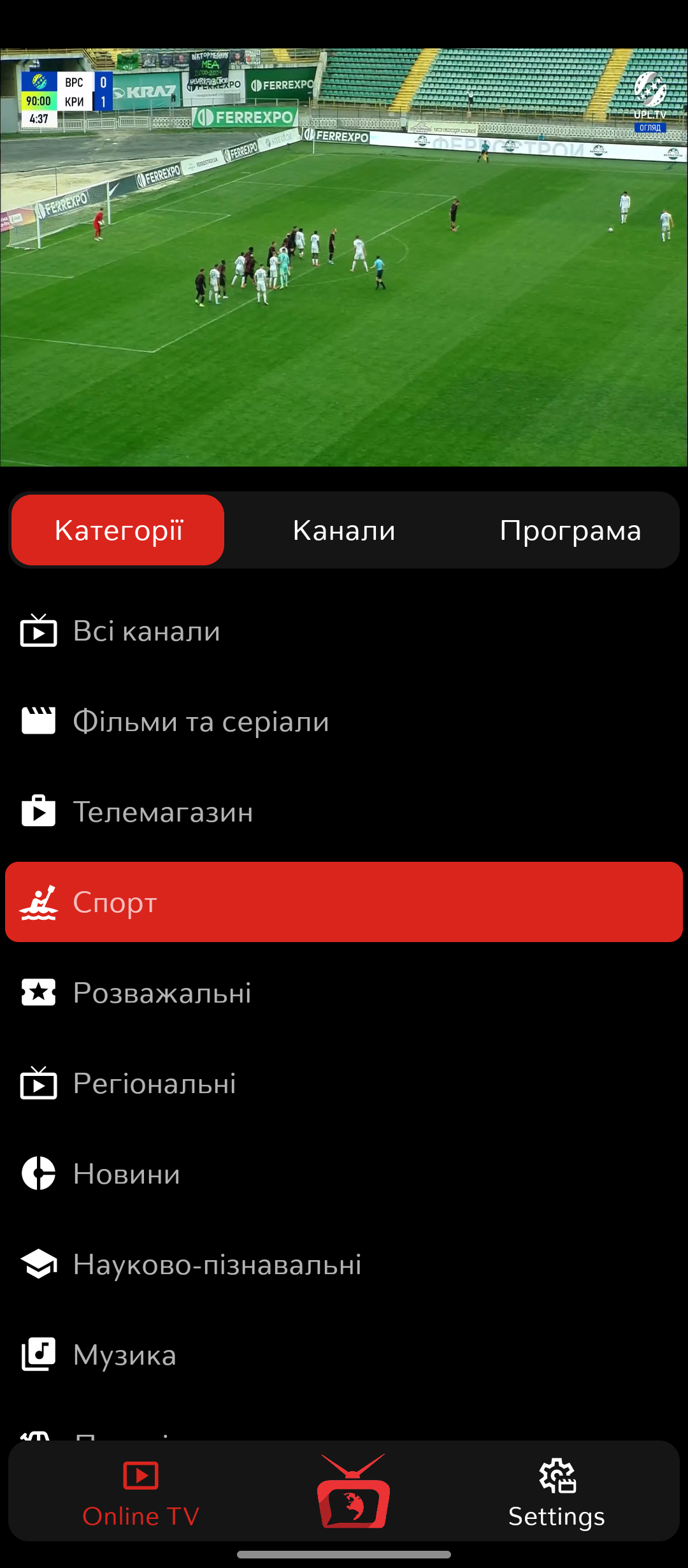
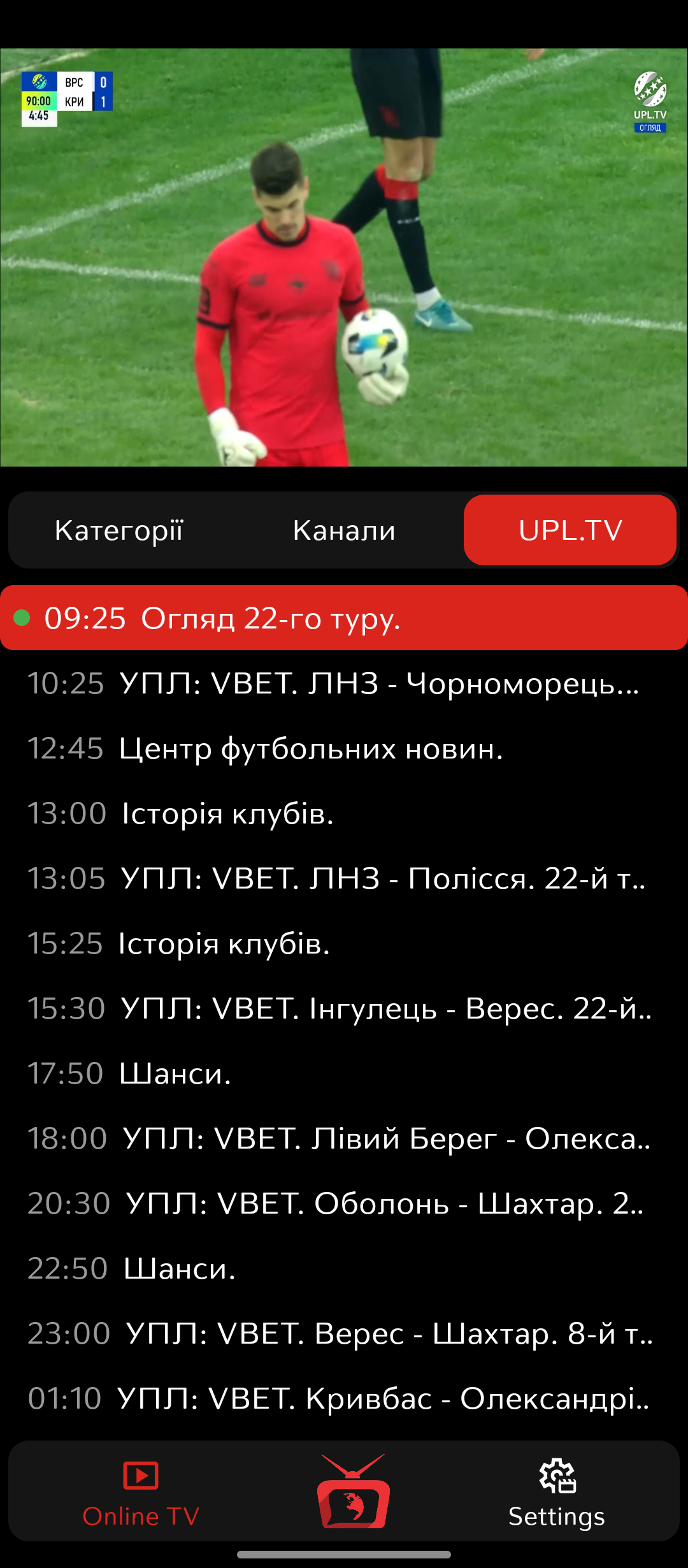
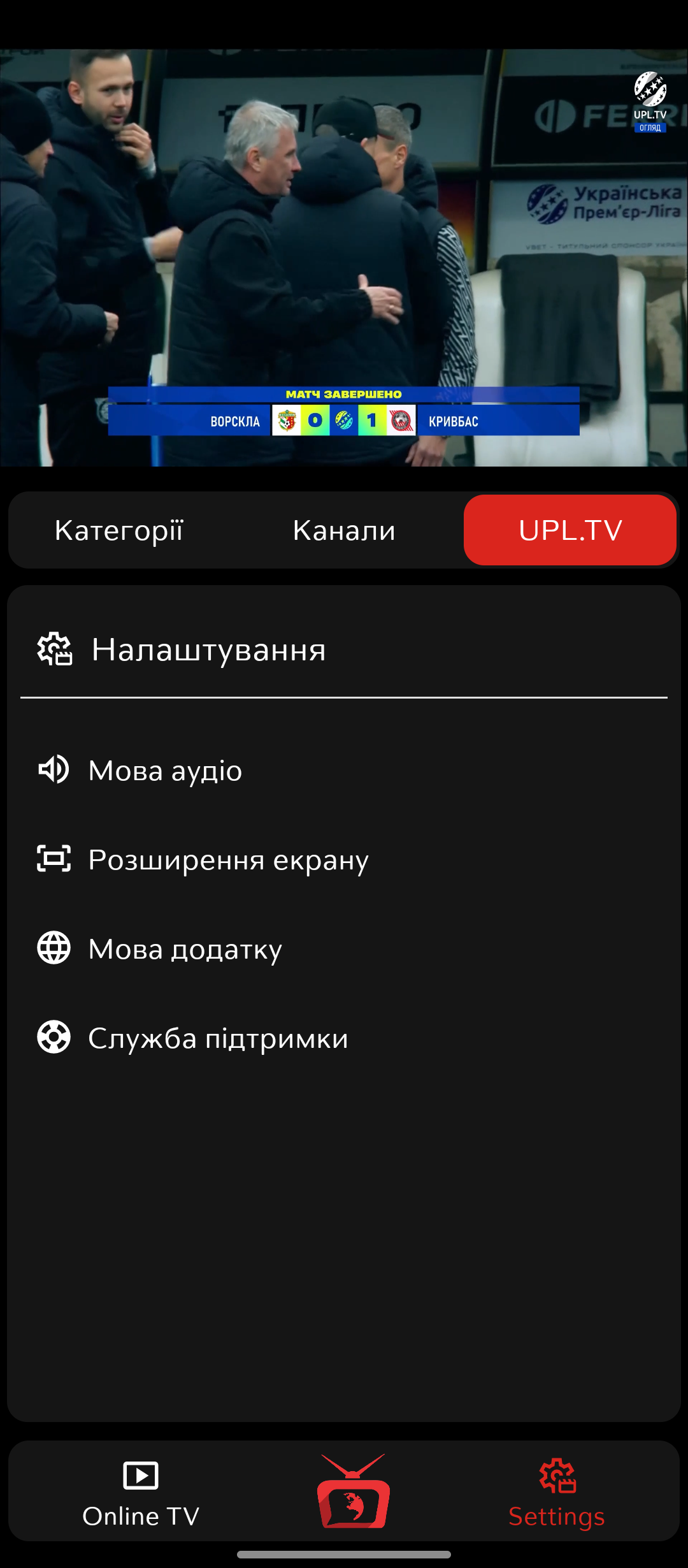
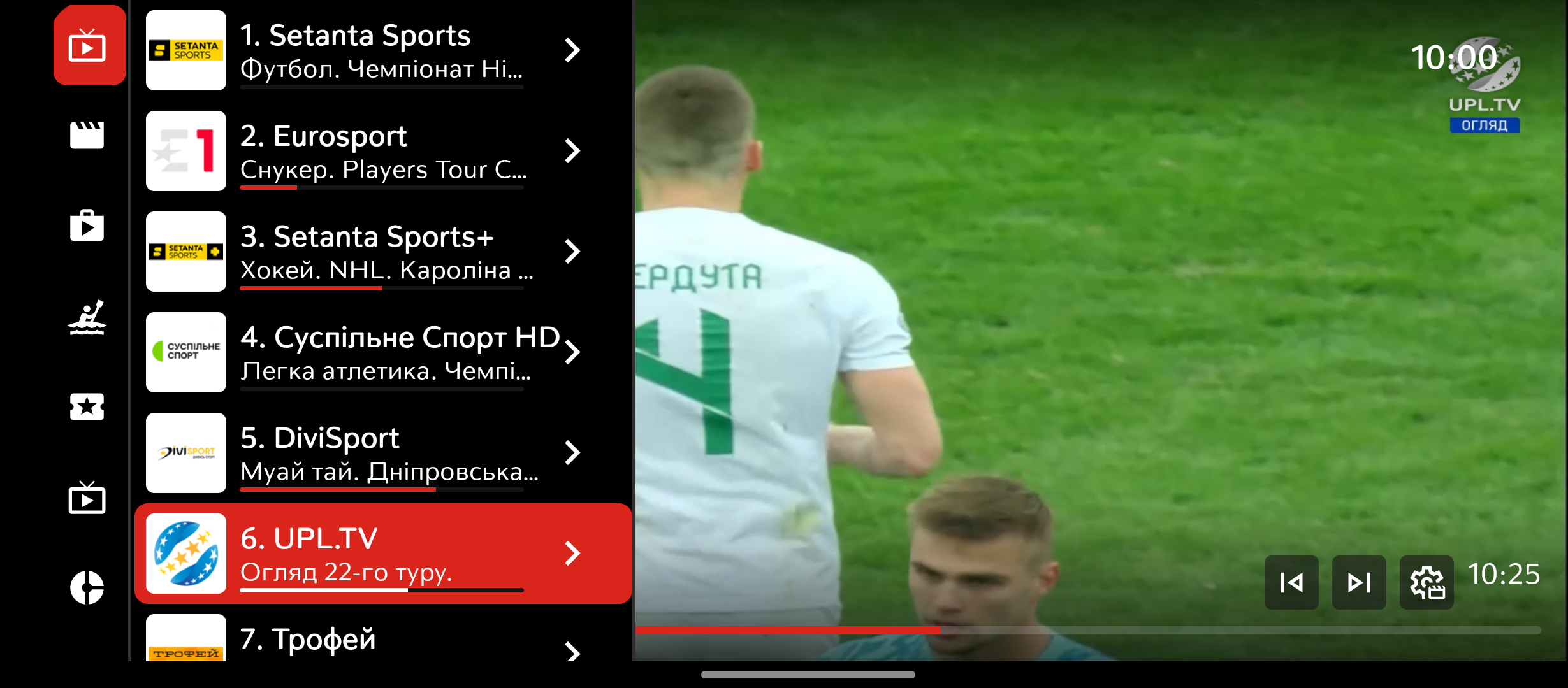
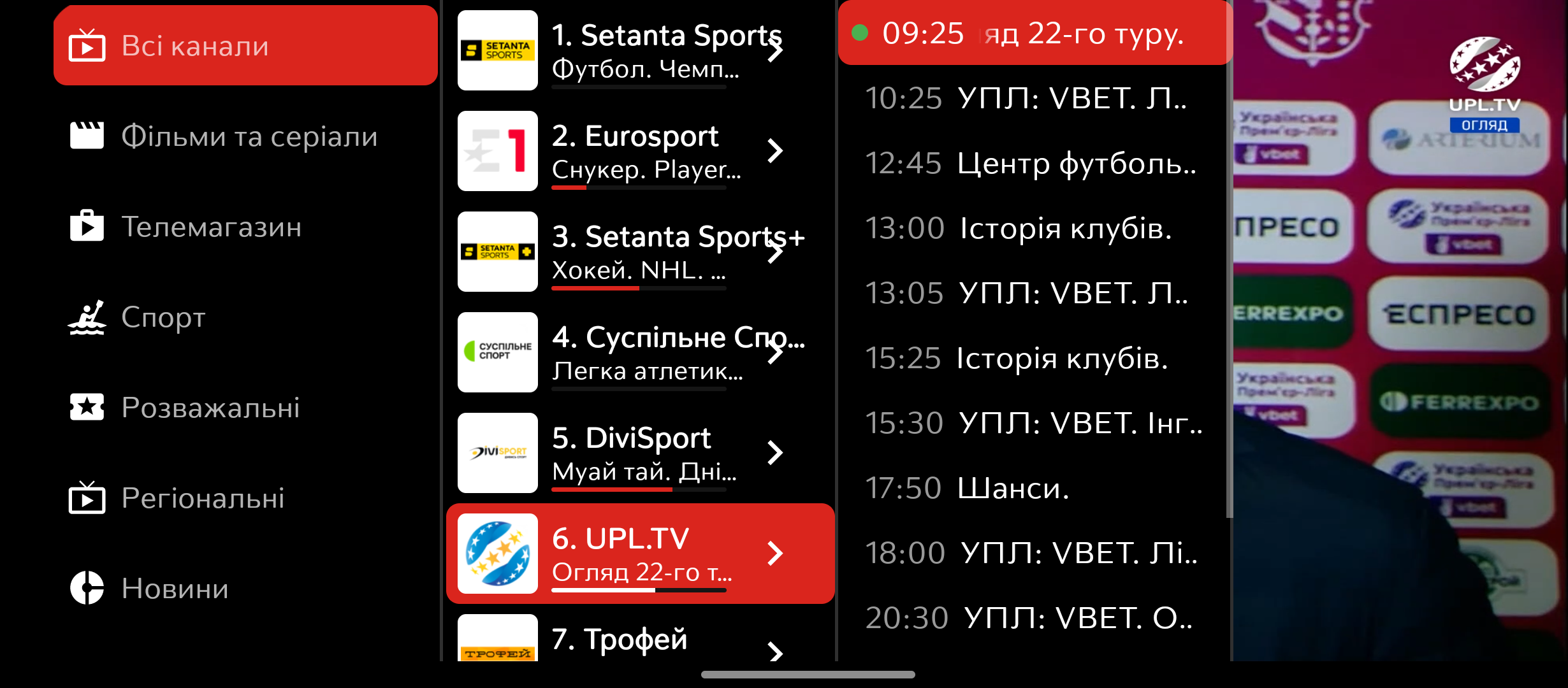
Приємного перегляду!
1. Даний спосіб найкраще підходить для встановлення додатку на приставку. Для прикладу покажемо налаштування на приставці inext 4k ultra. Завантажте APK файл, для того відкрийте посилання у новій вкладці: uainet.net/apk
3. Для перегляду телебачення потрібно скопіювати його на flash-носій. Після цього підключіть накопичувач до приставки та відкрийте файловий менеджер.
4. В списку доступних пристроїв виберіть Ваш флеш накопичувач.
5. Виберіть попередньо завантажений додаток та встановіть його.
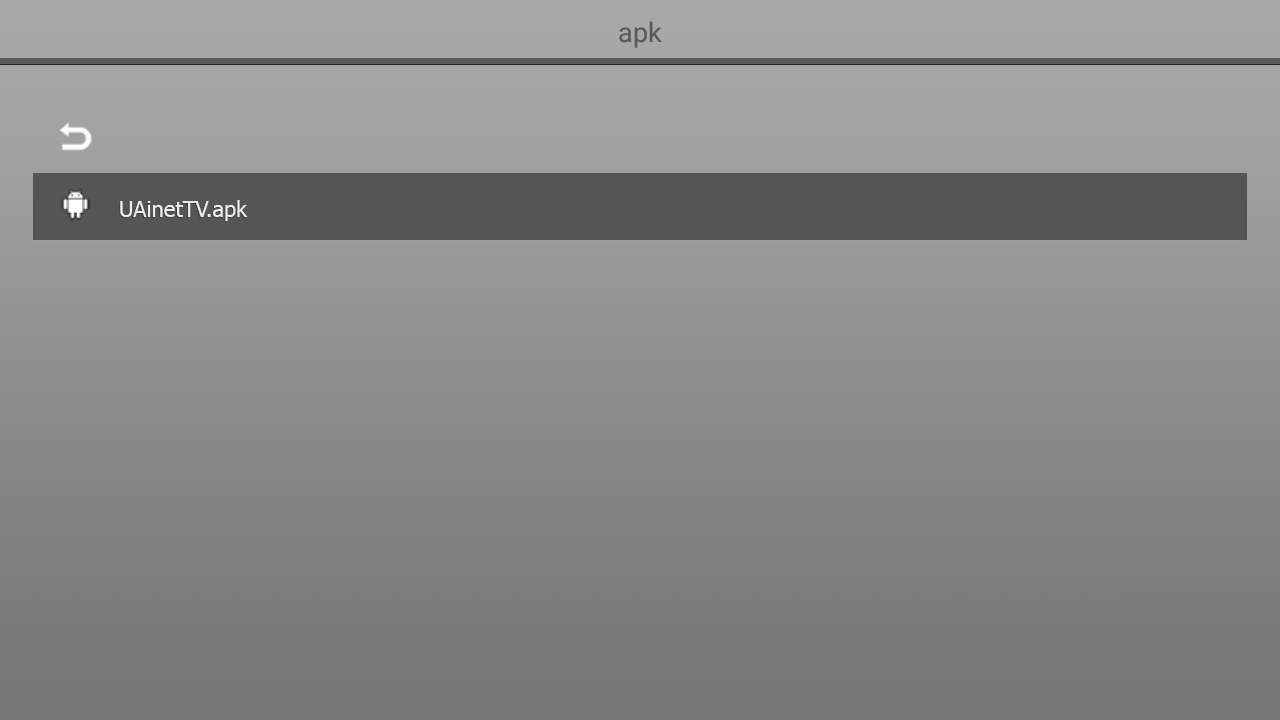
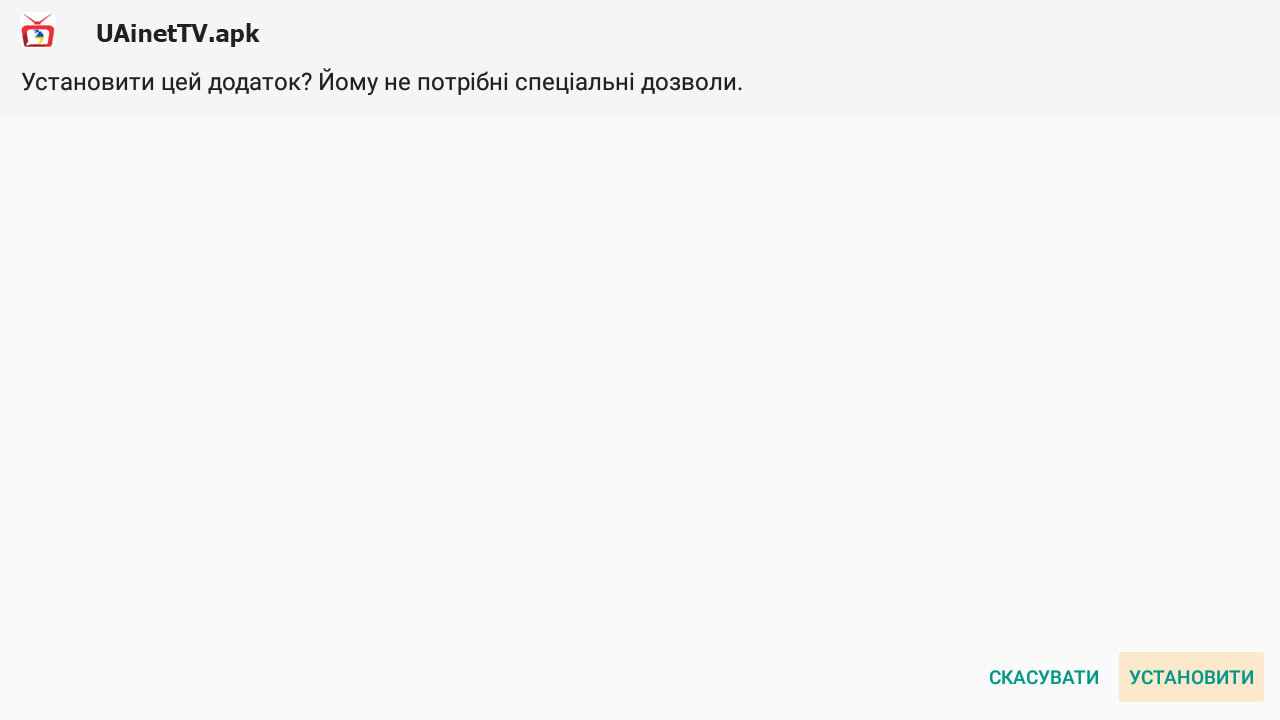
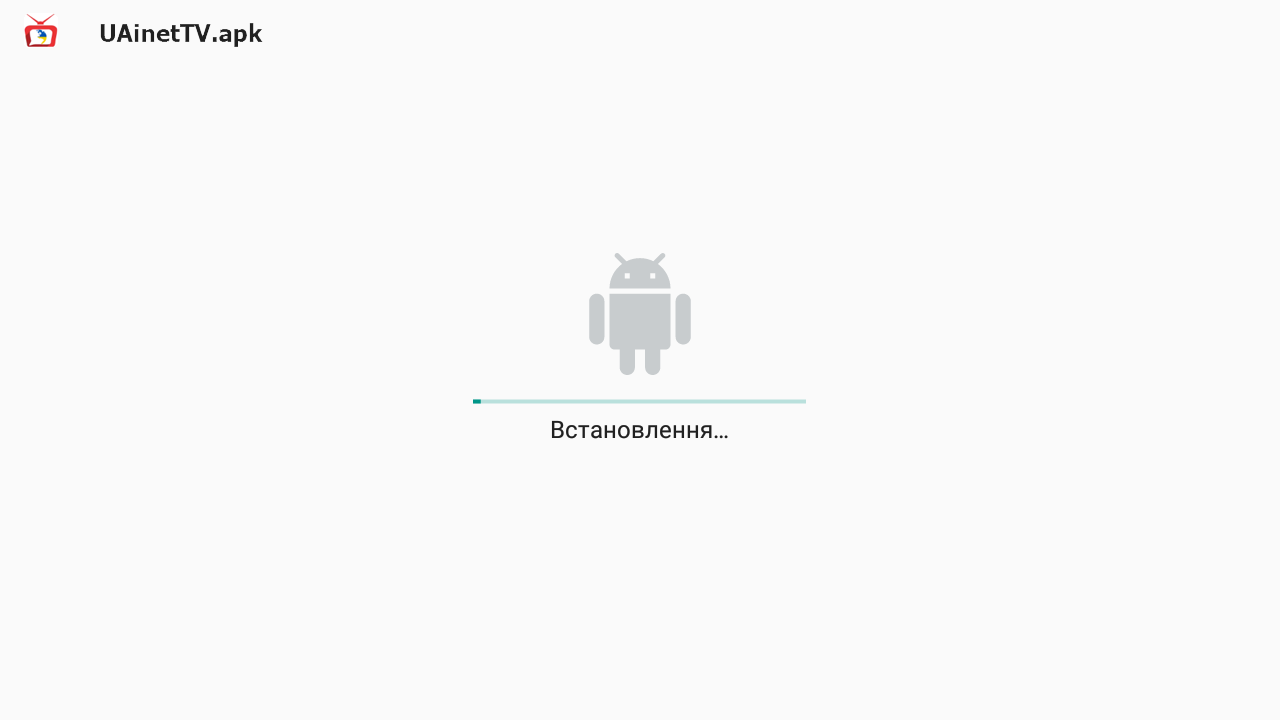

6. Після встановлення програма буде відображатися в переліку Ваших додатків і Ви зможете переглядати свої улюблені телеканали.
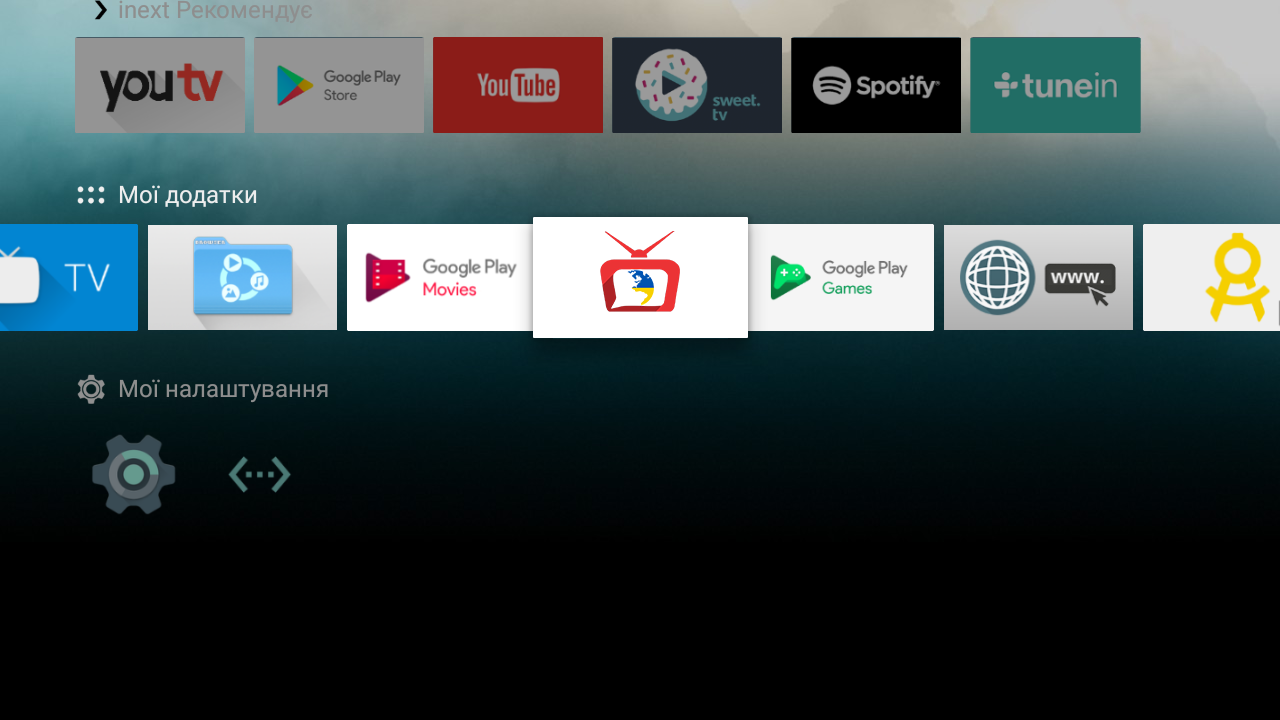
Приємного перегляду!
Якщо у Вас виникли труднощі зі встановленням додатку ЮАінет ТБ, завантажте додаток UAinet TV для телевізорів та приставок з ОС Android TV у вкладці UAinet TV
Інструкція для перегляду ЮАінет ТБ через браузер.
1. Відкрийте браузер
Перейдіть на сторінку завантаження: uainet.net/apk
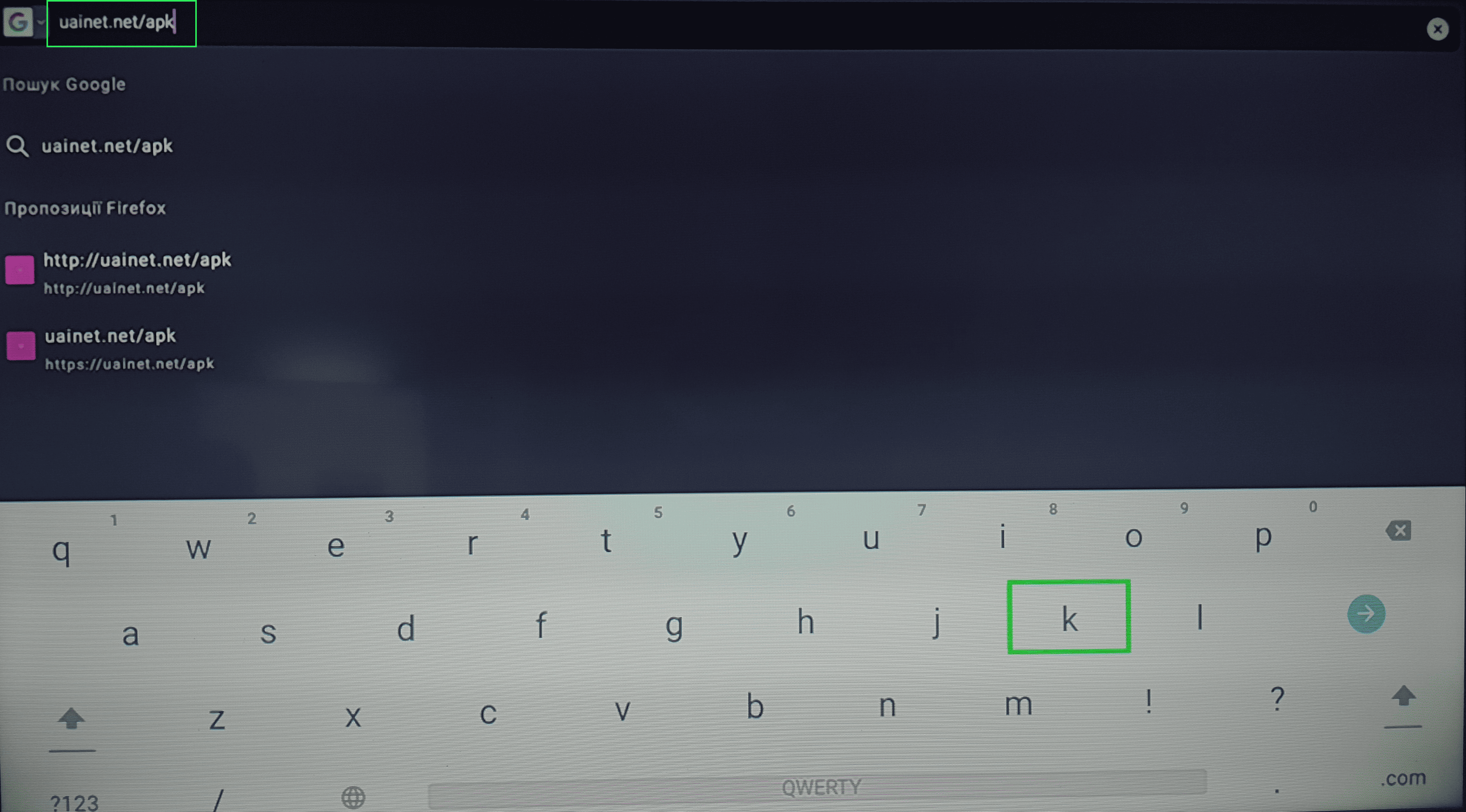
2. На сторінці відкриється автоматичне завантаження файлу. Натисніть кнопку «Завантажити».
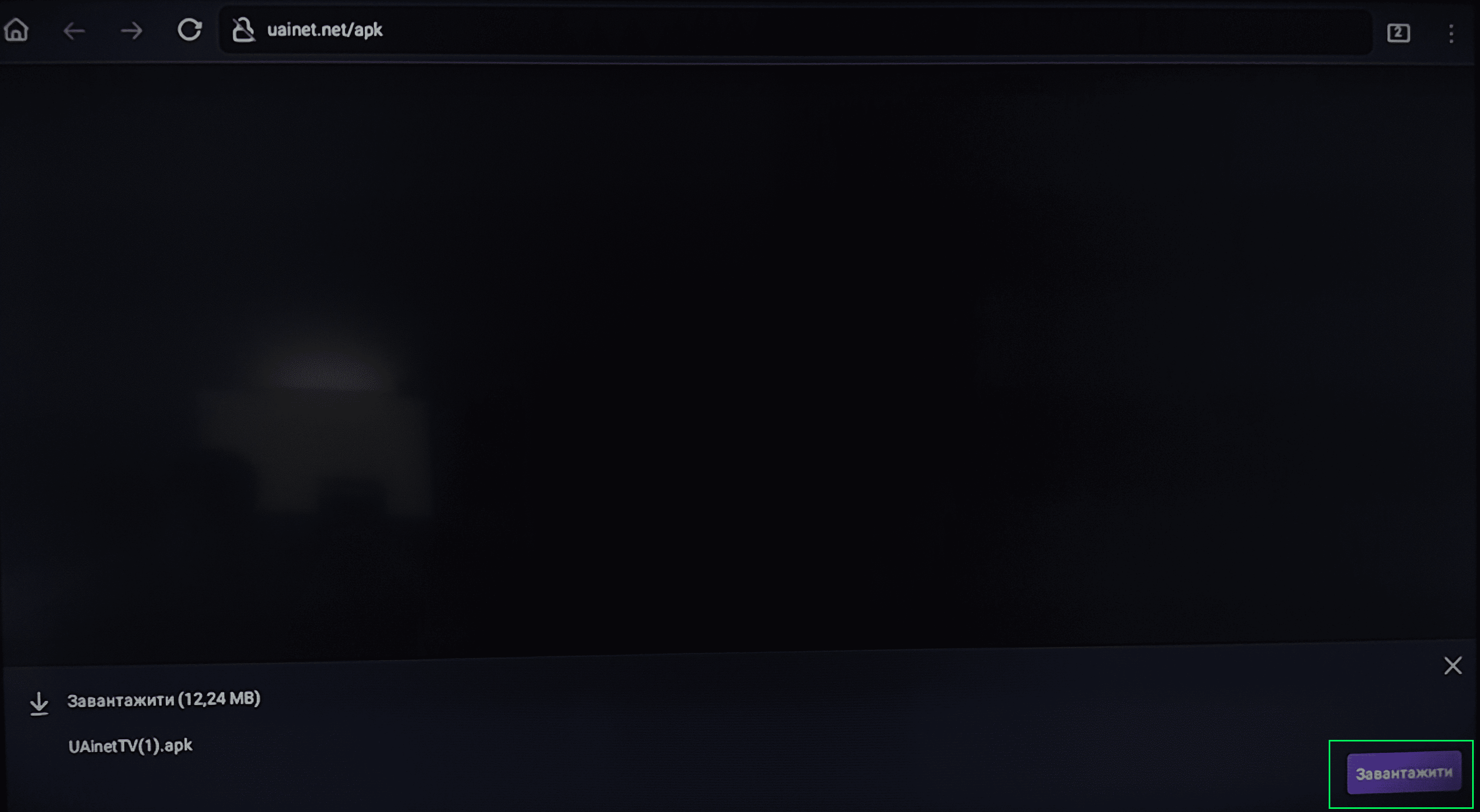
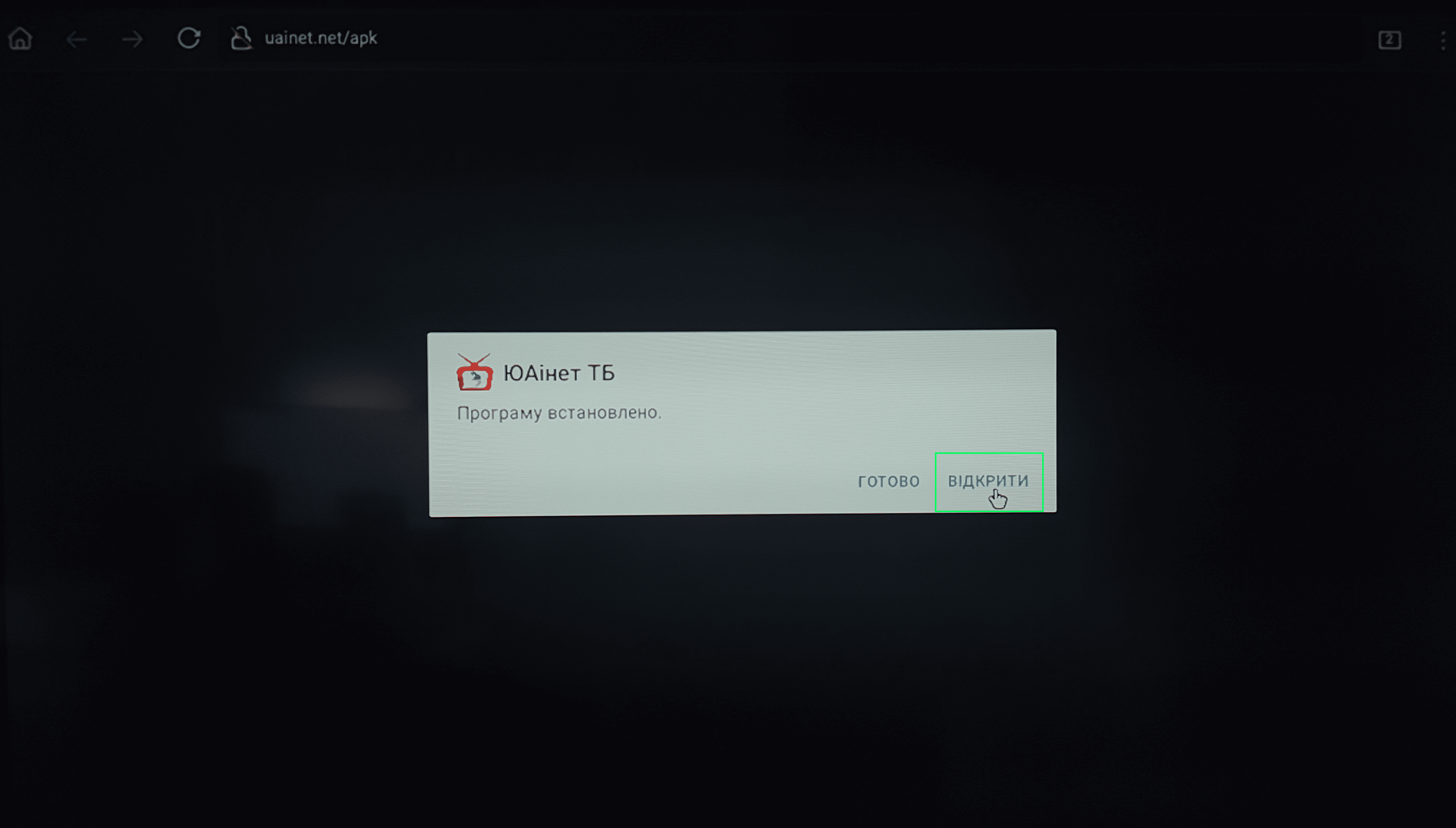
3. Відкрийте файл після завантаження. Після завершення завантаження з’явиться повідомлення. Натисніть «Відкрити».
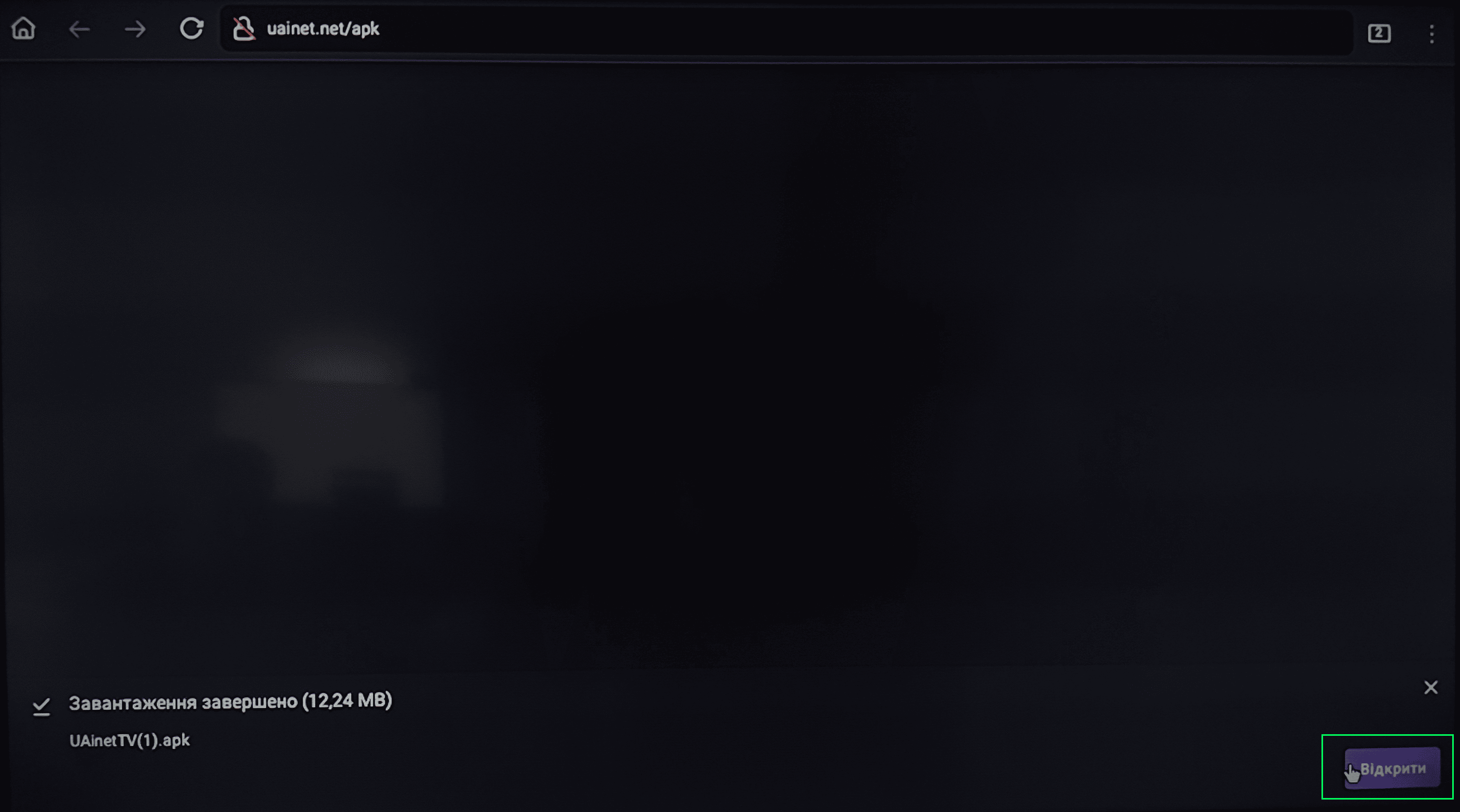
4. Підтвердьте встановлення. На екрані з’явиться запит на встановлення програми. Натисніть «Установити».
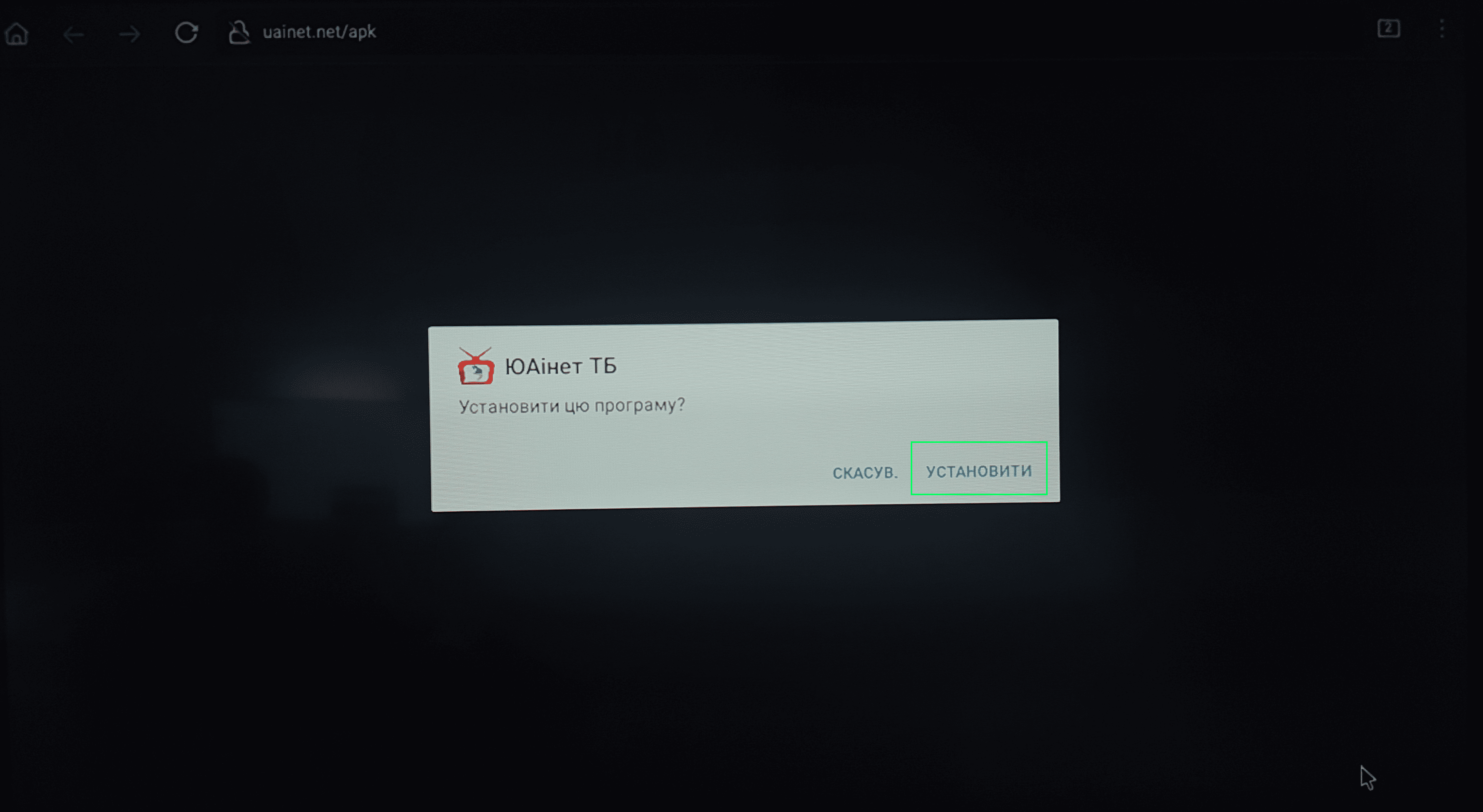
5. Очікуйте завершення встановлення
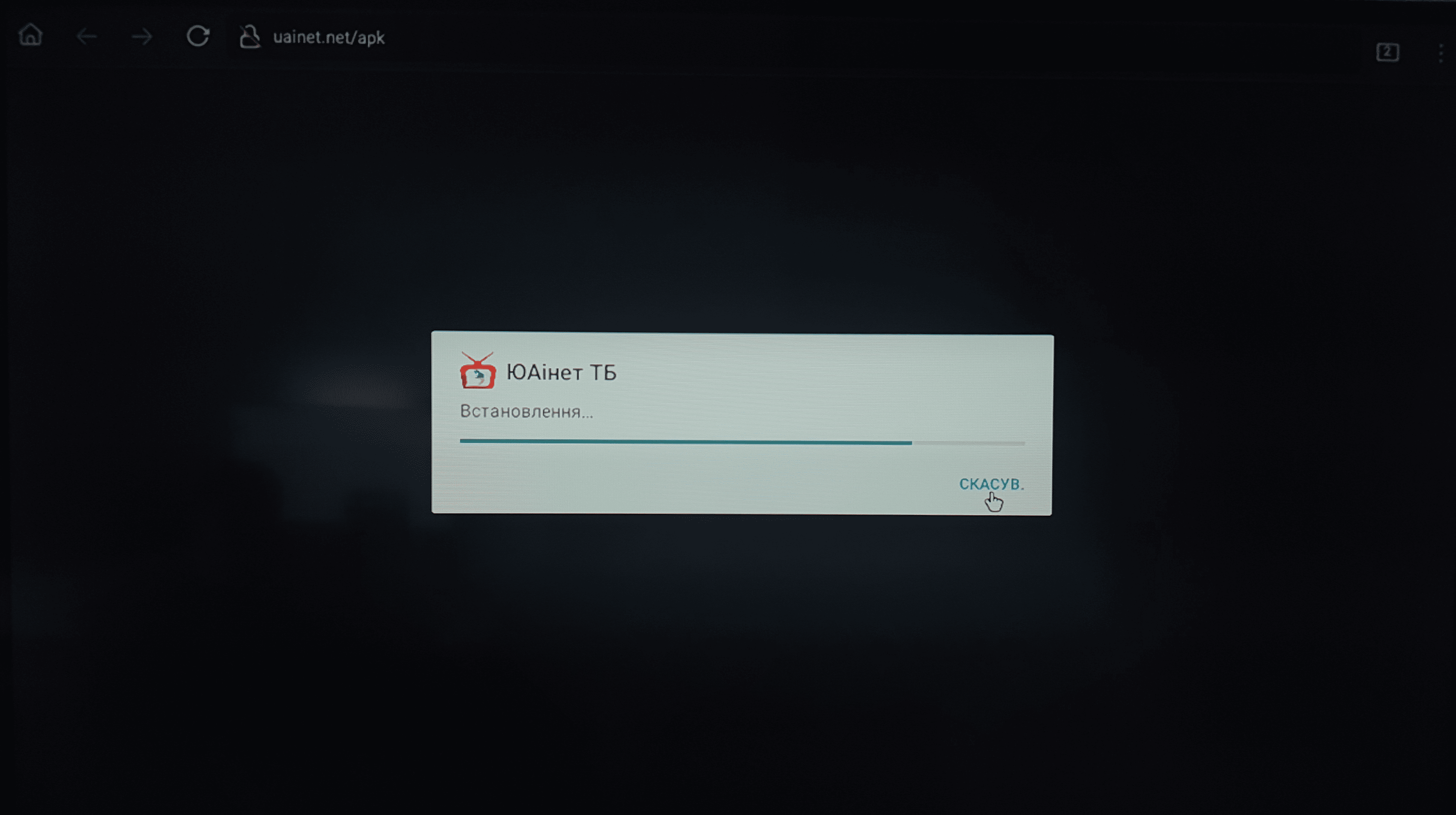
6. Відкрийте додаток. Коли встановлення завершено, натисніть «Відкрити», щоб запустити ЮАінет ТБ.
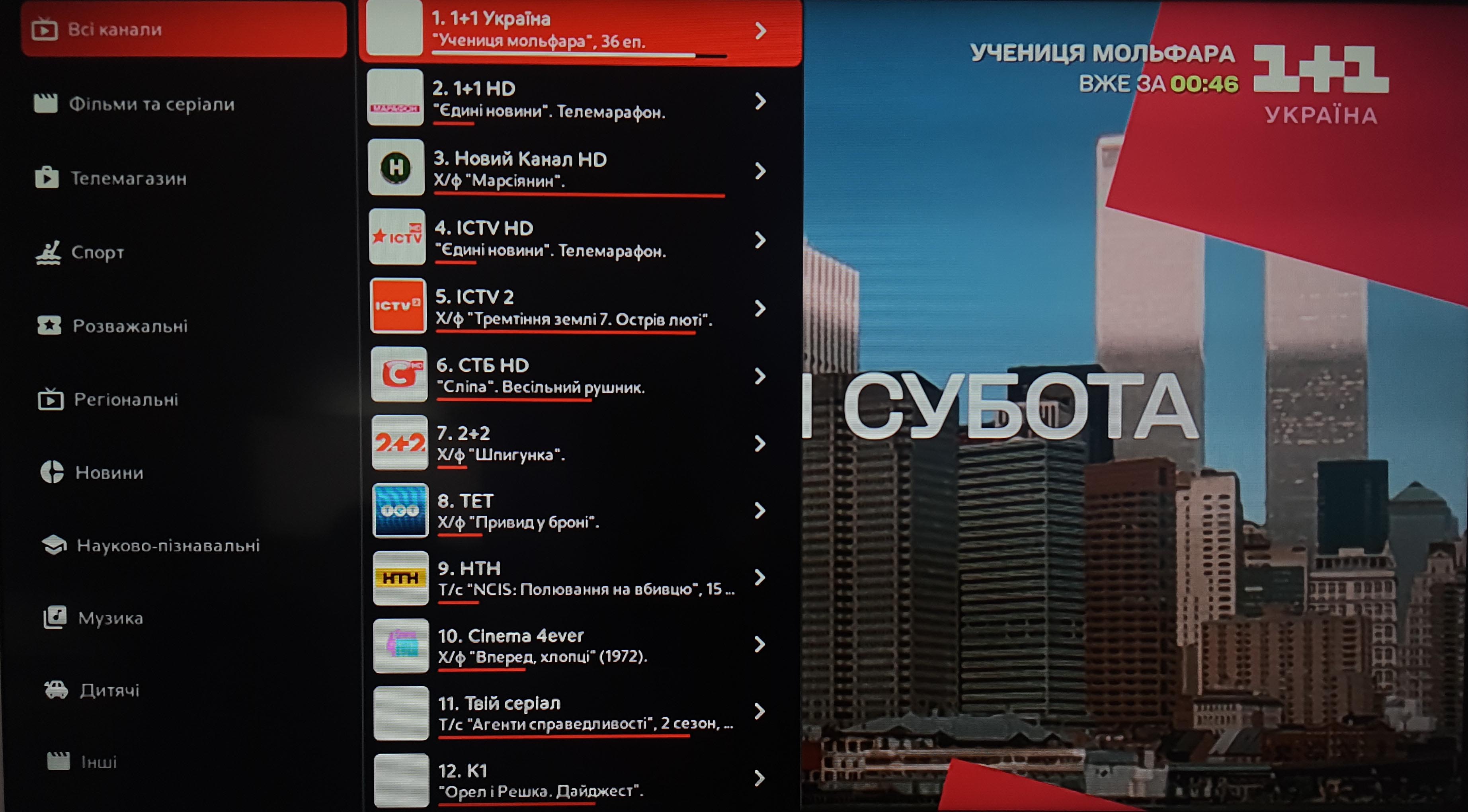
7. . Насолоджуйтесь переглядом телебачення від ЮАінет ТБ

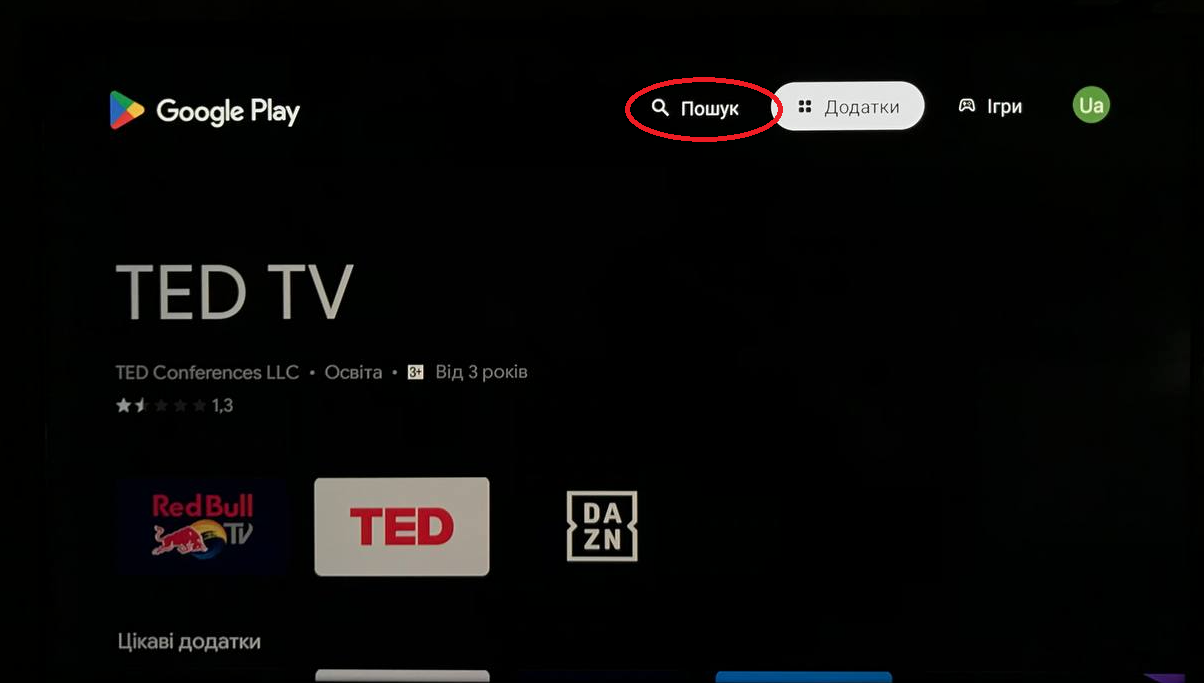
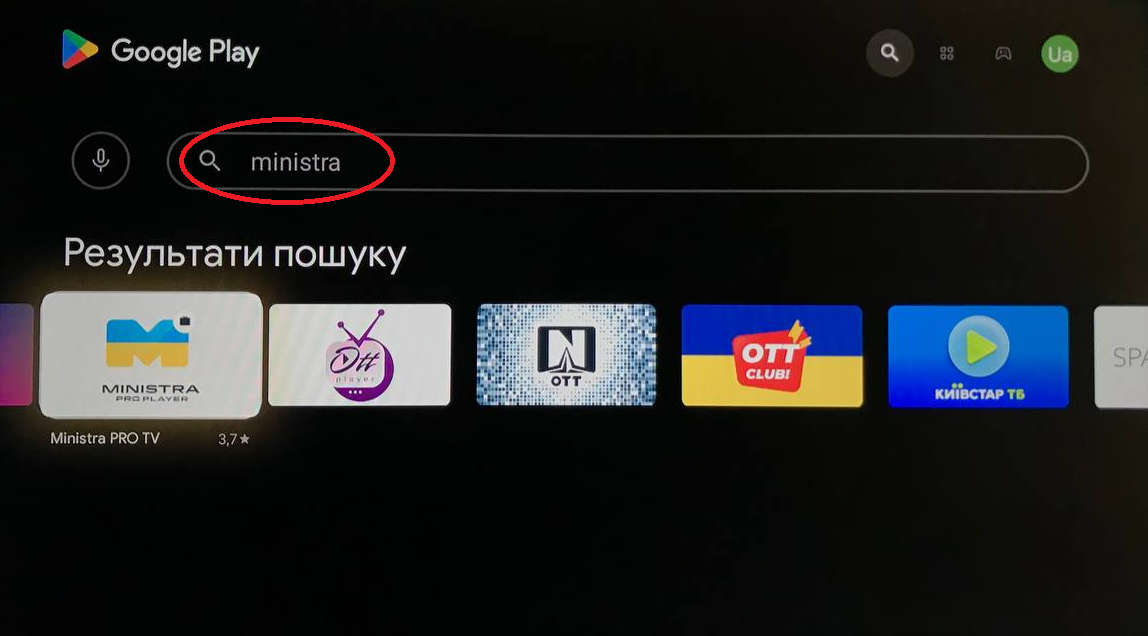
Завантажуємо додаток Ministra PRO TV через магазин додатків Google Play (https://play.google.com/store/apps/details?id=com.ministra.pro.tv&hl=uk). Для цього потрібно зареєструватися в обліковому записі Google. Потім у рядку пошуку вводимо Ministra PRO TV та натискаємо «Установити».
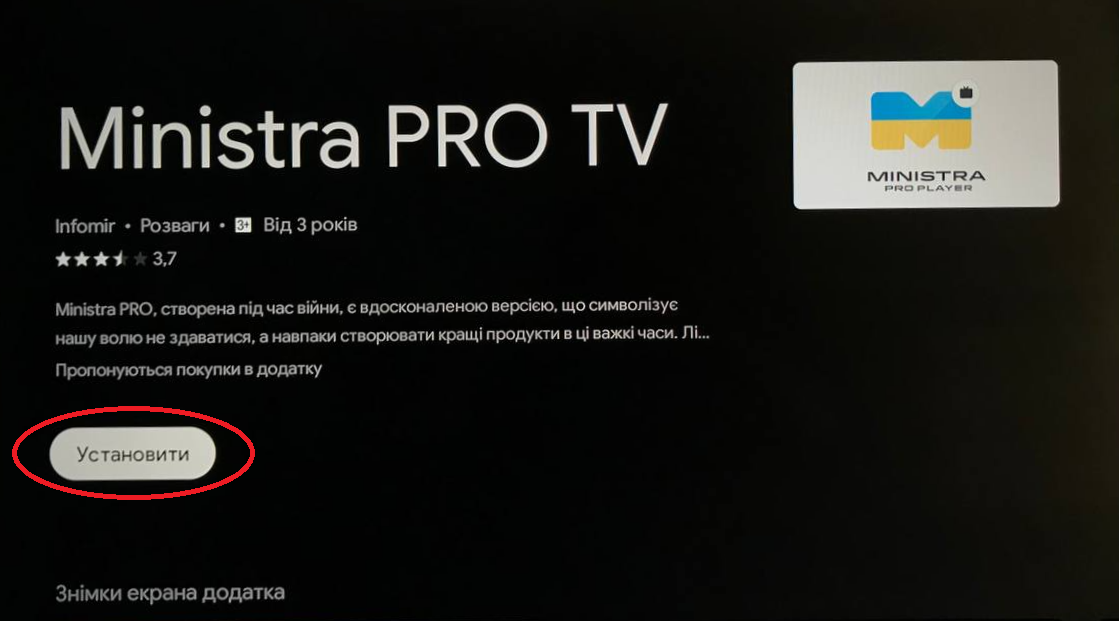
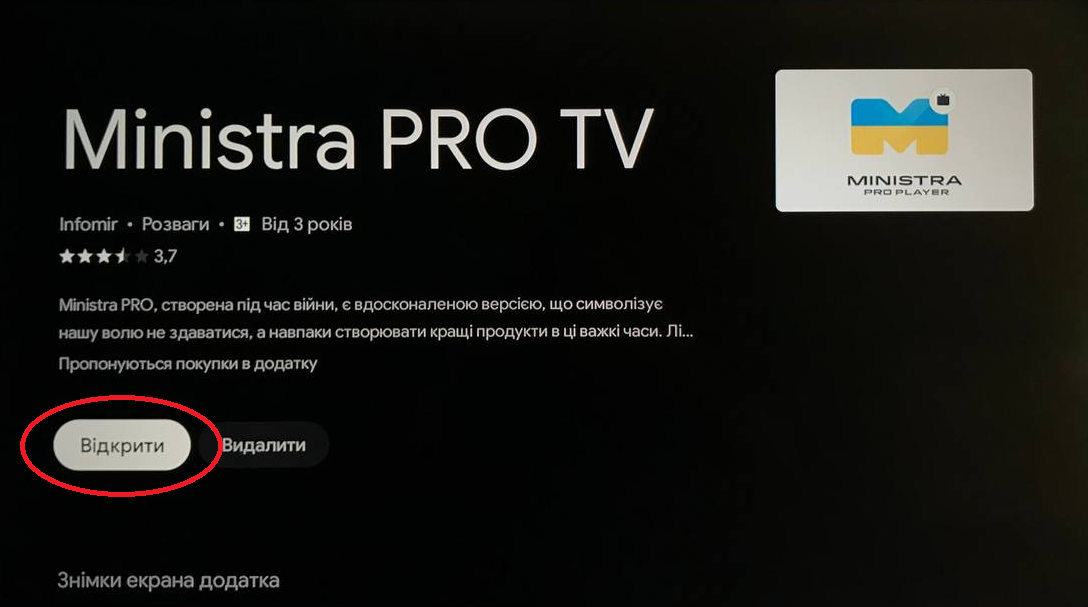
Після успішного встановлення відкриваємо додаток та обираємо оператора телебачення UAINET.
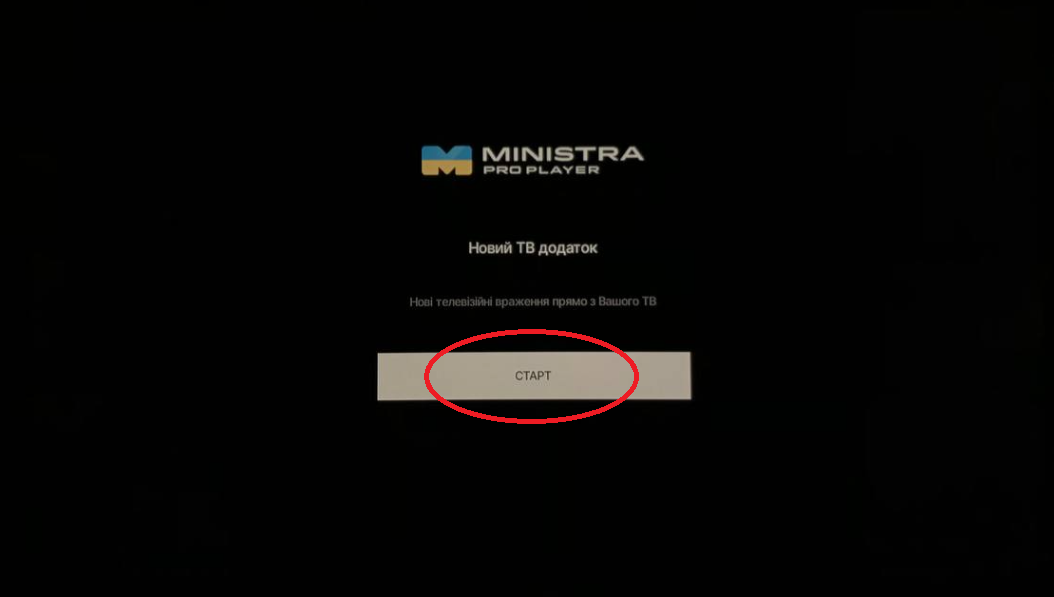
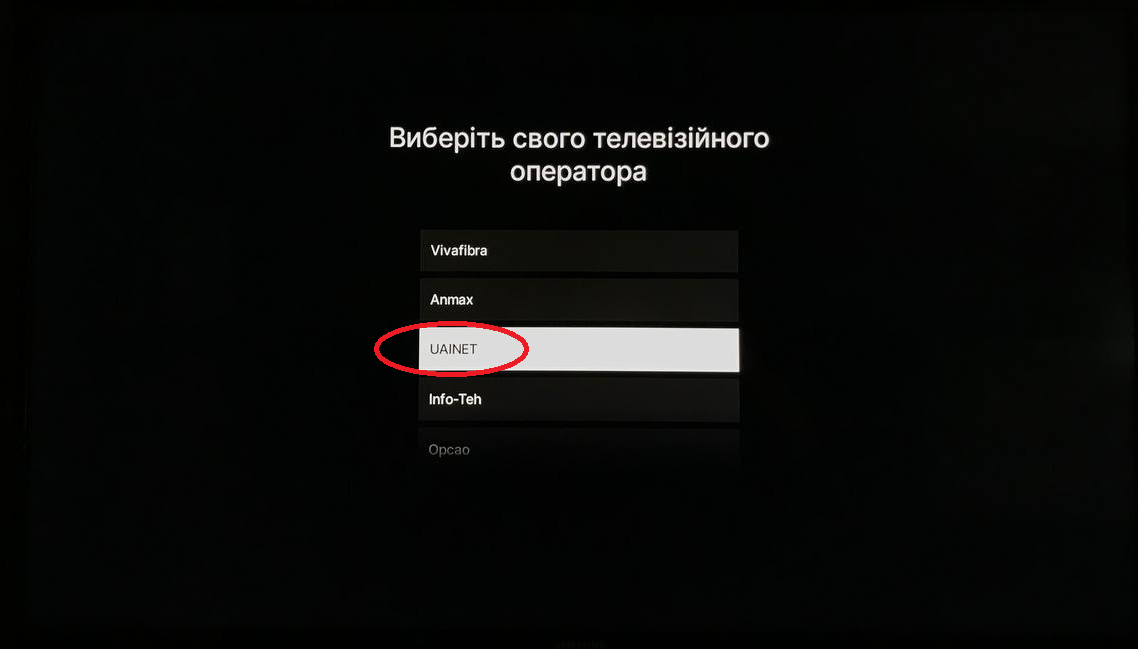
Виконавши дію 1 і 2, необхідно звернутися у відділ обслуговування абонентів (за тел. 0735271077) для отримання логіну та паролю.
Введіть облікові дані у відповідні поля «логін» та «пароль» та натисніть увійти.
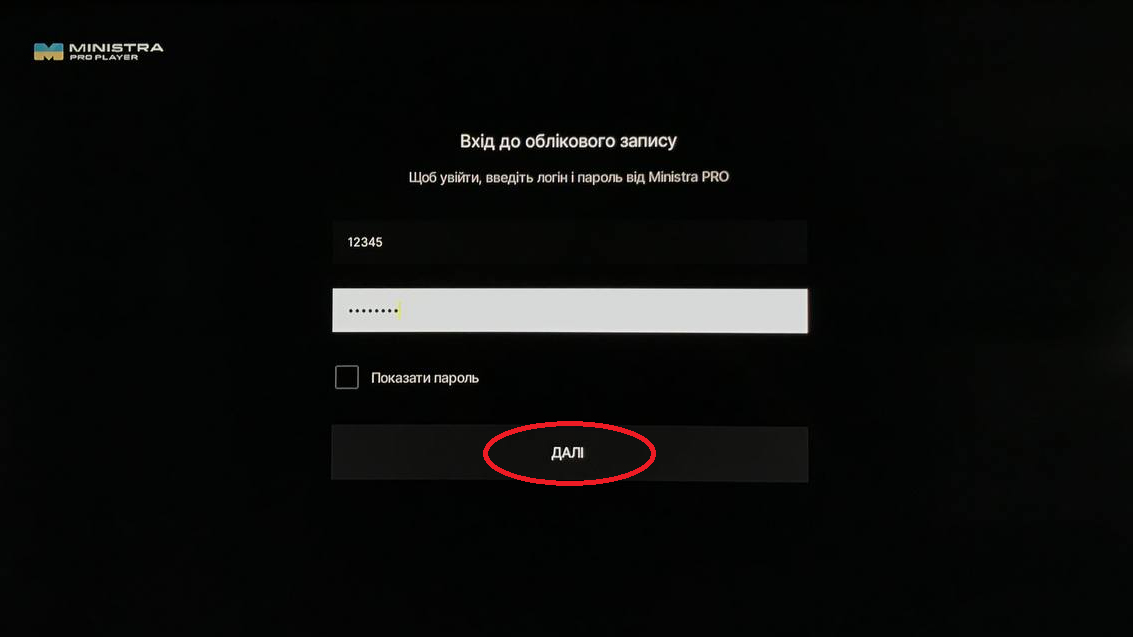
Насолоджуйтесь переглядом телебачення від UAinet.
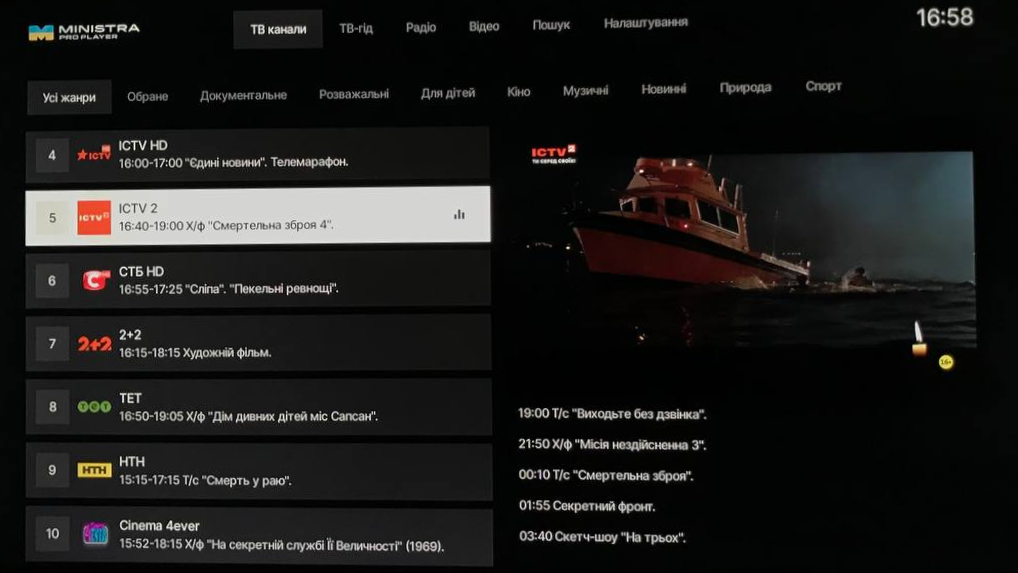
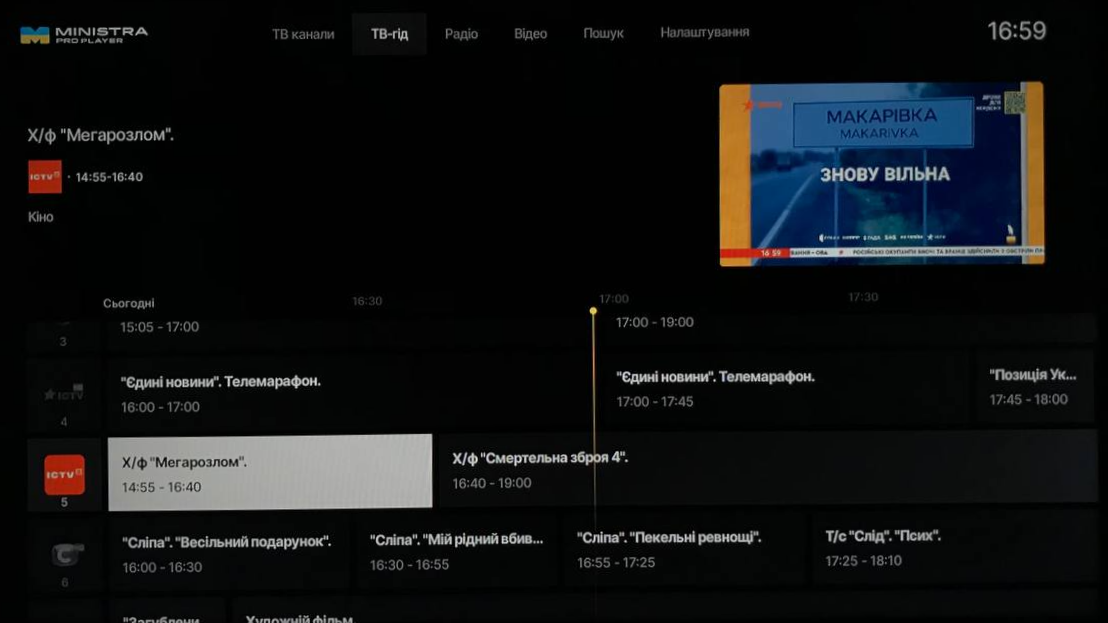
Приємного перегляду!
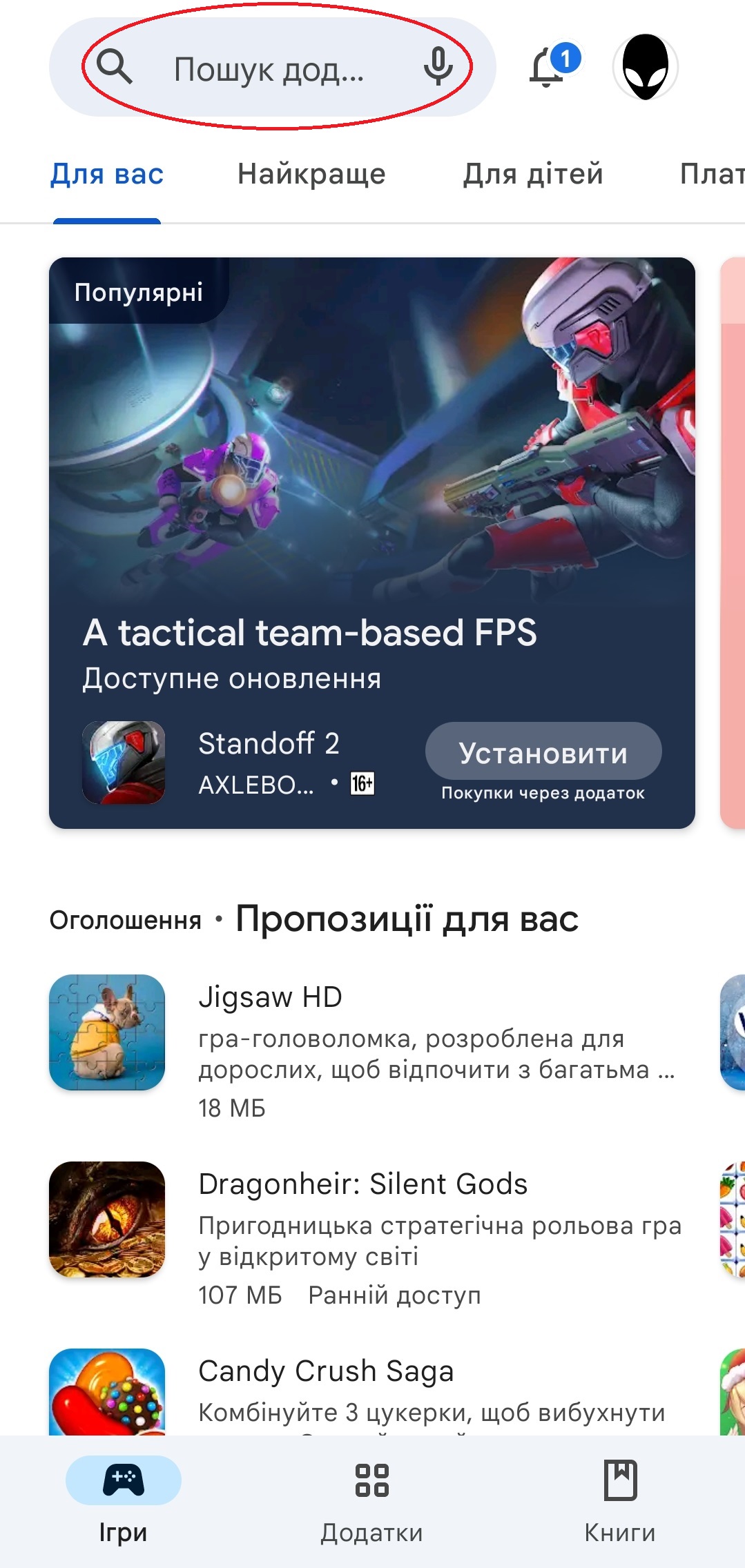
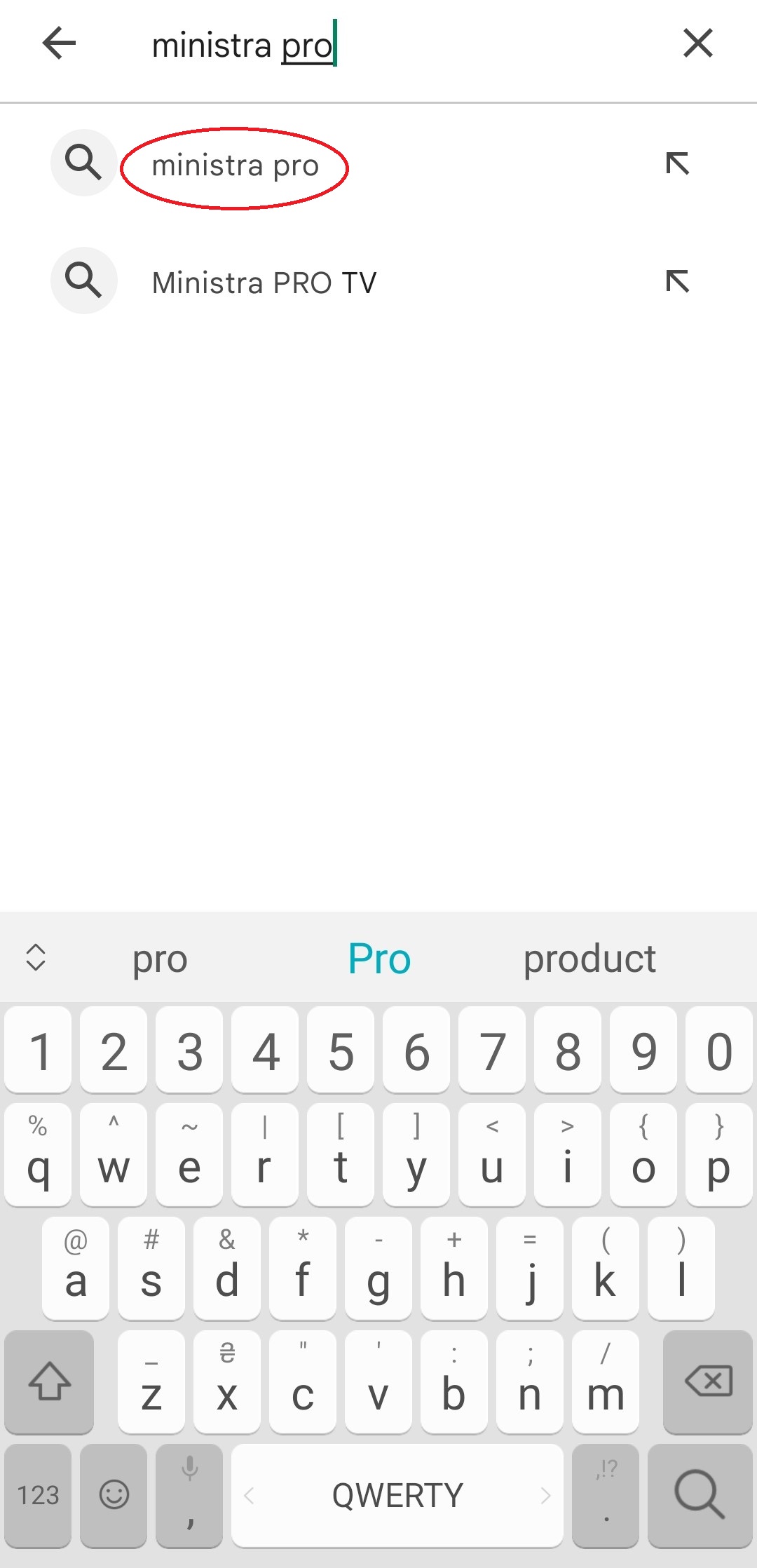
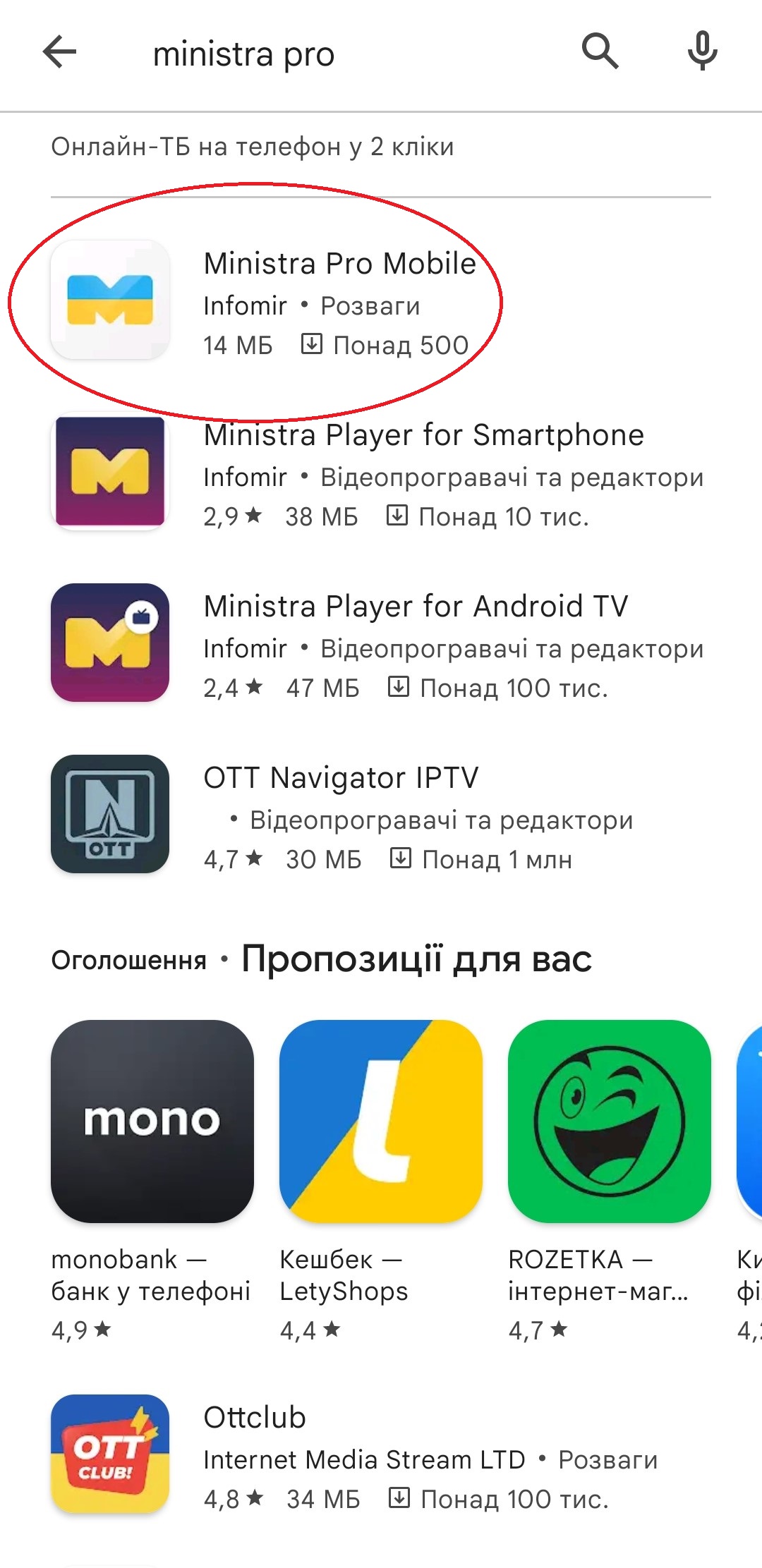
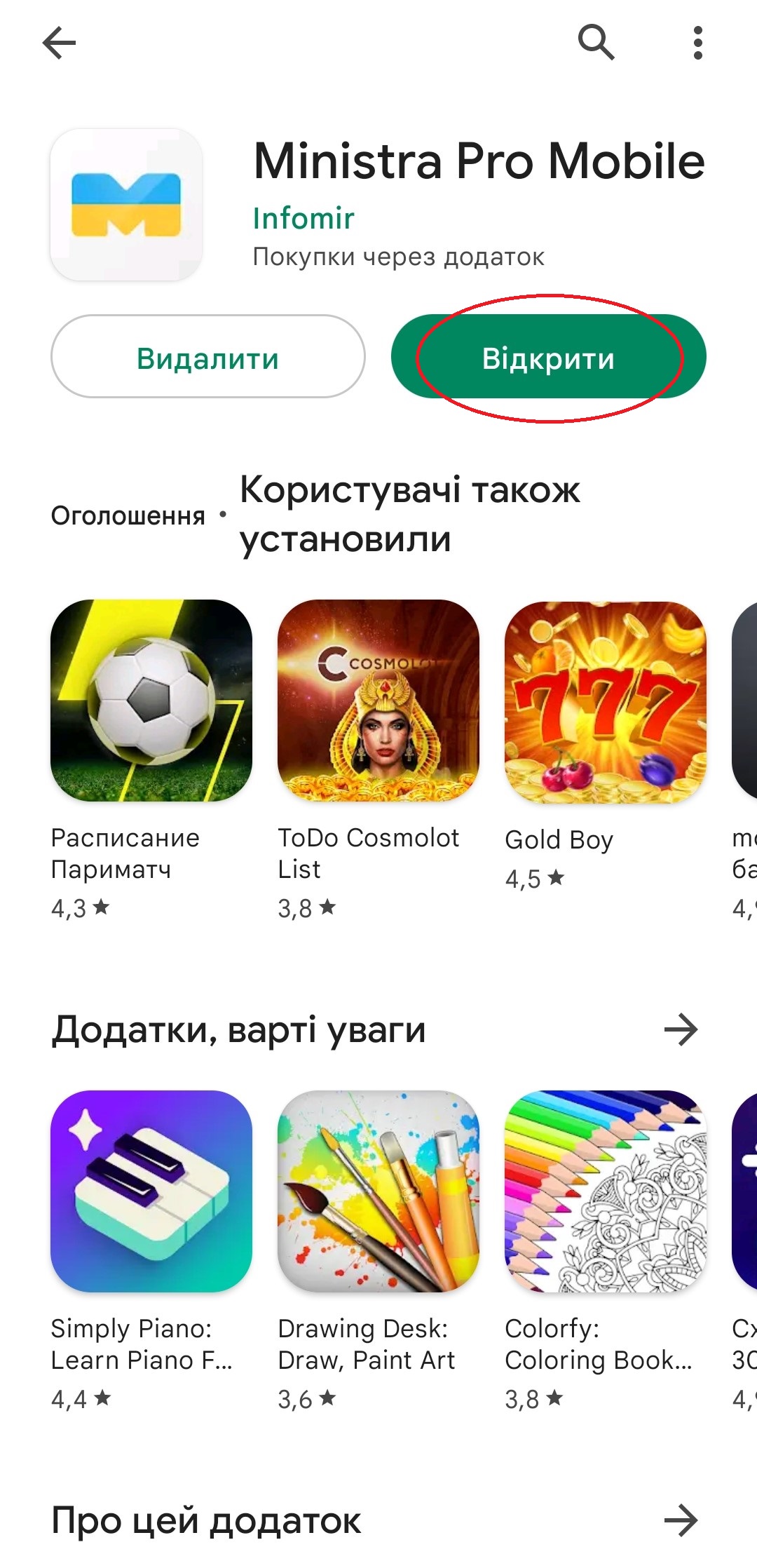
Завантажуємо додаток Ministra Pro Mobile через магазин додатків Google Play (https://play.google.com/store/apps/details?id=com.ministra.pro&hl=uk). Для цього потрібно зареєструватися в обліковому записі Google. Потім у рядку пошуку вводимо Ministra Pro Mobile та натискаємо «Установити».
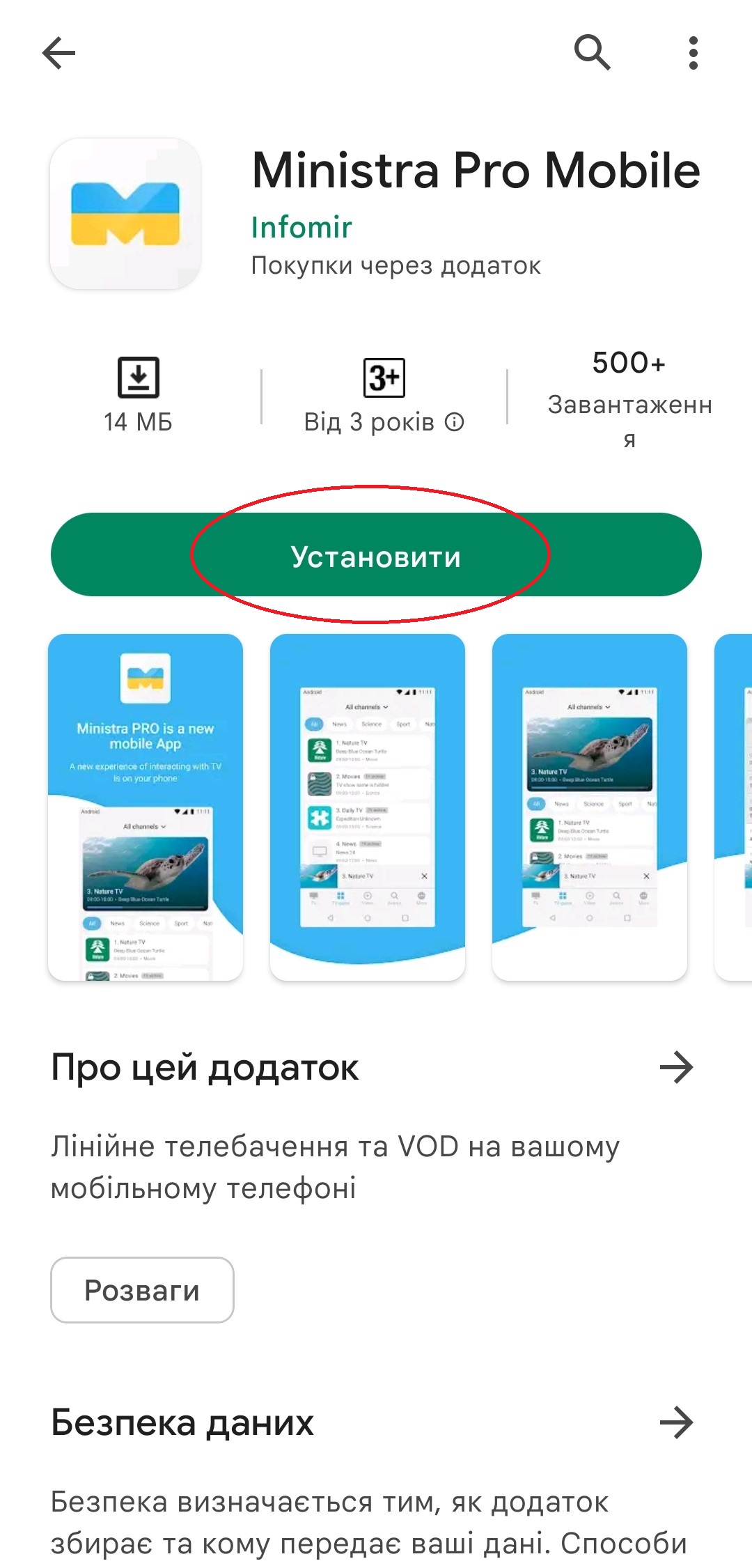
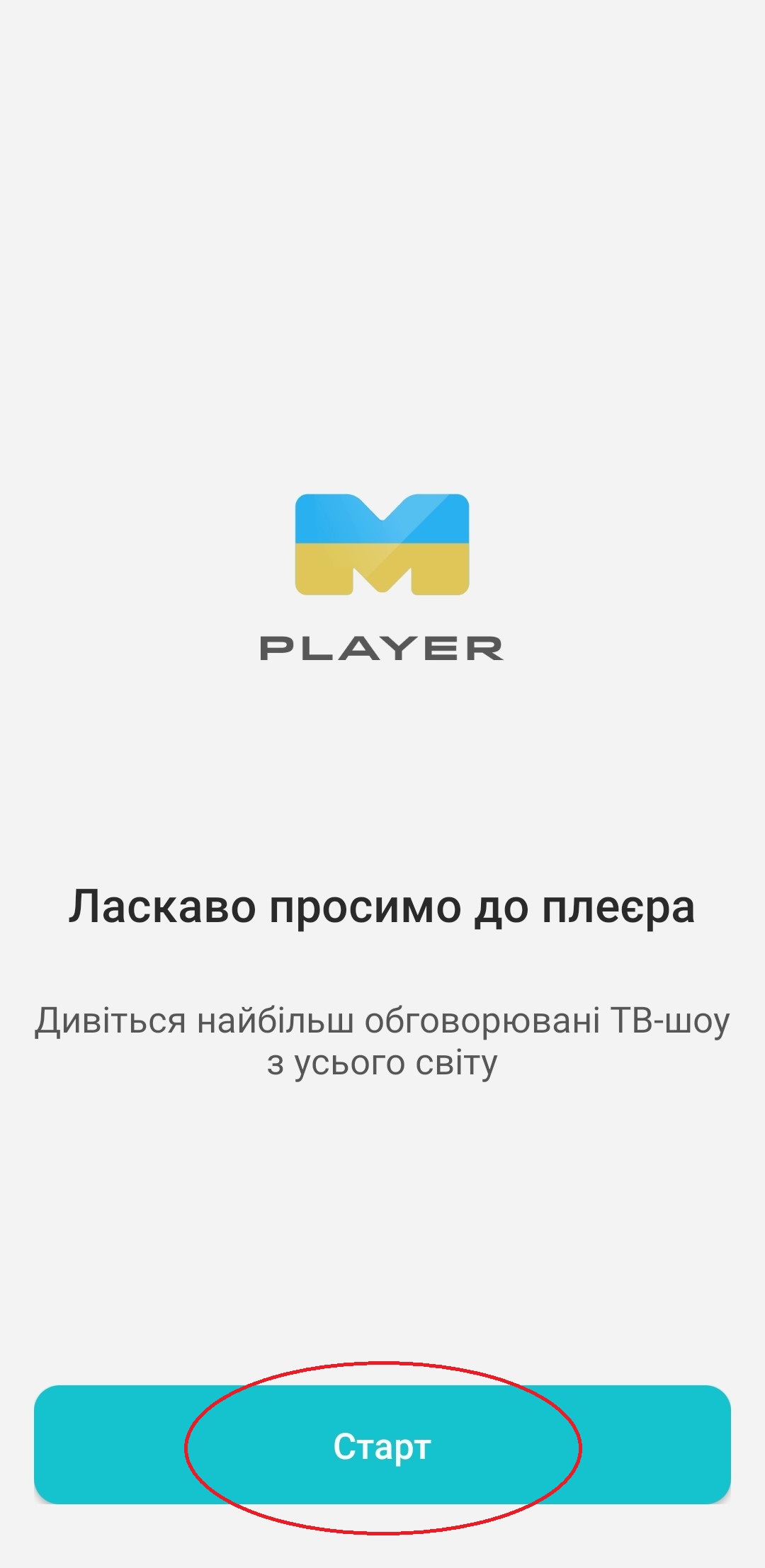
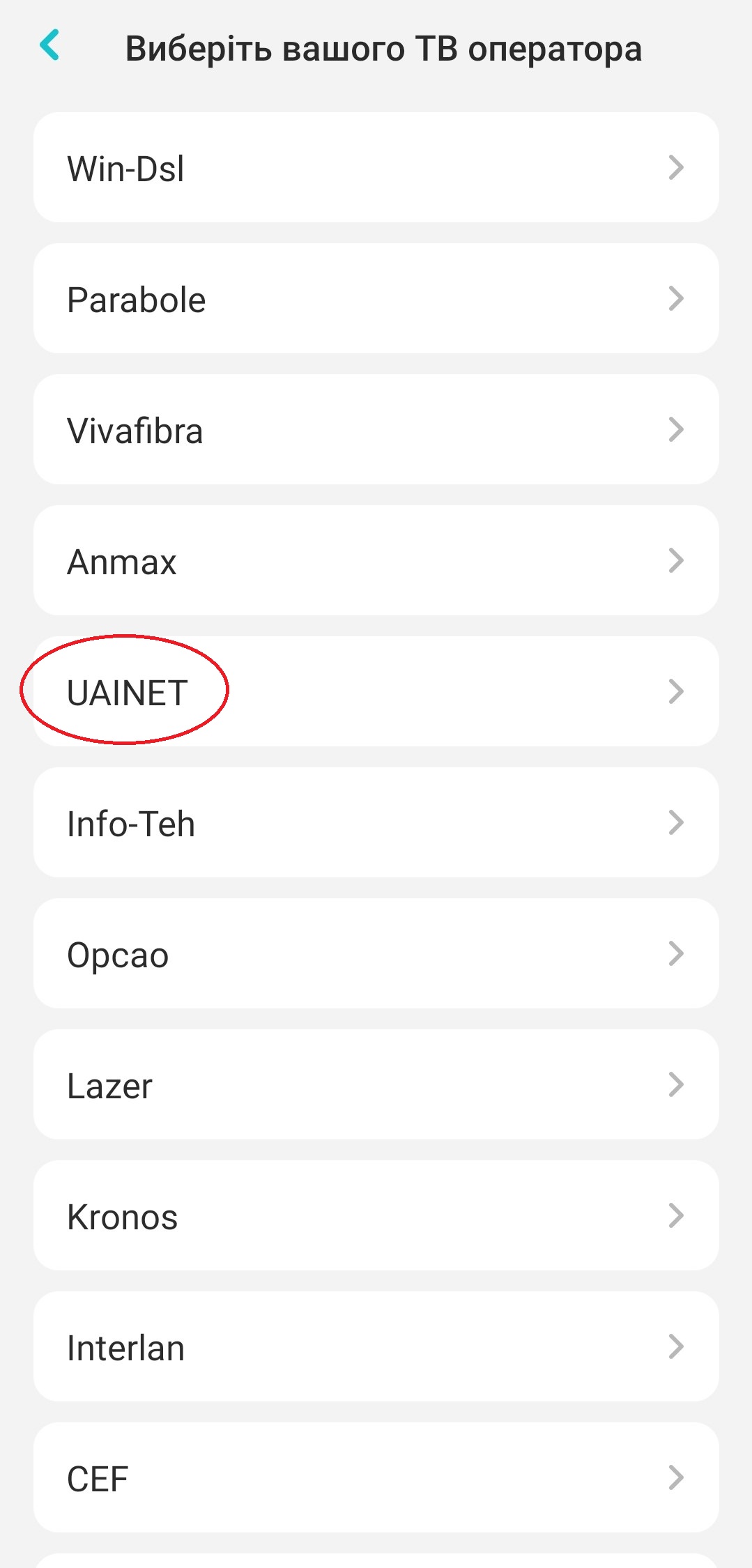
Після успішного встановлення відкриваємо додаток та обираємо оператора телебачення UAINET.
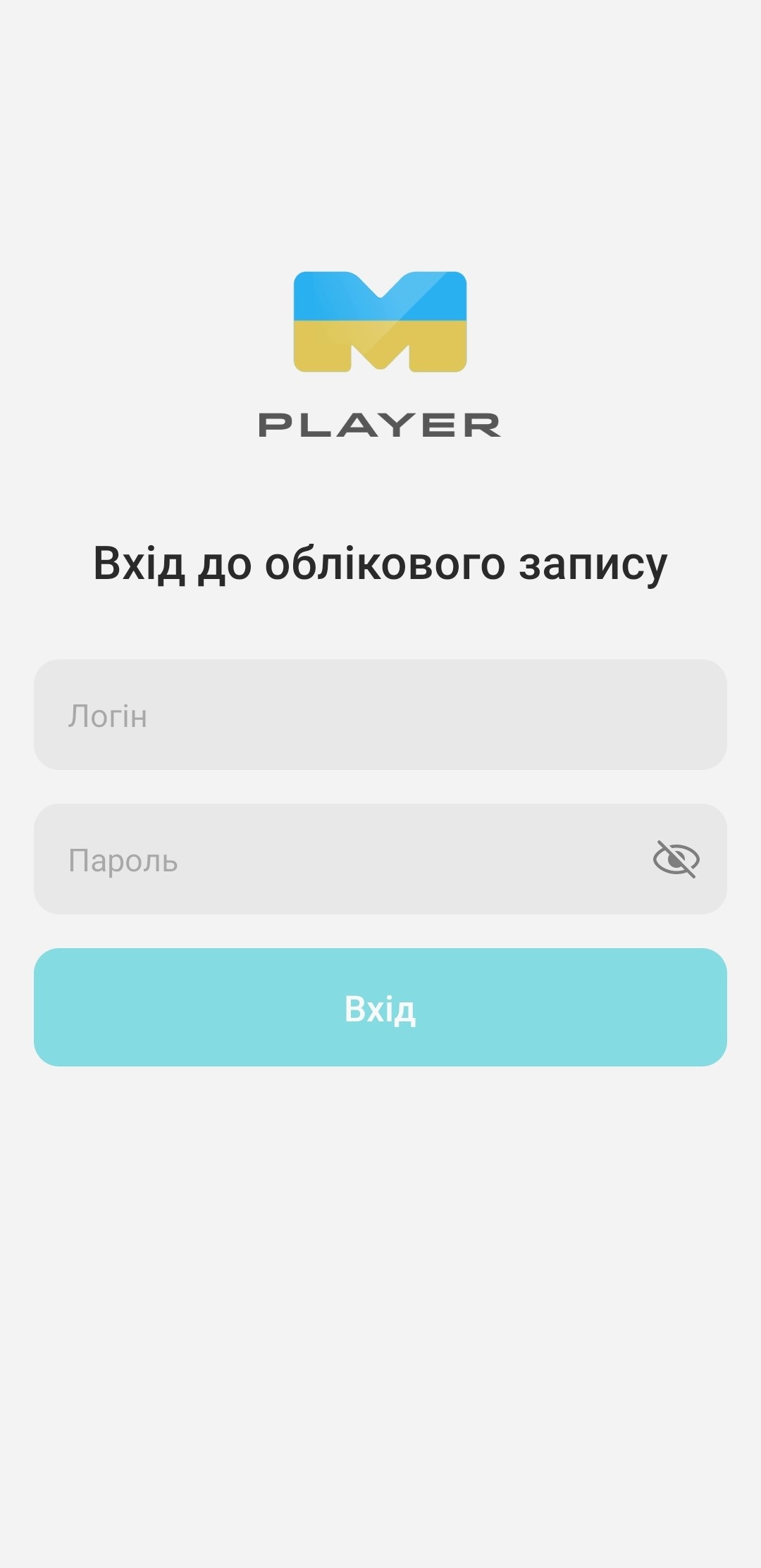
Виконавши дію 1 і 2, необхідно звернутися у відділ обслуговування абонентів (за тел. 0735271077) для отримання логіну та паролю.
Введіть облікові дані у відповідні поля «логін» та «пароль» та натисніть увійти.
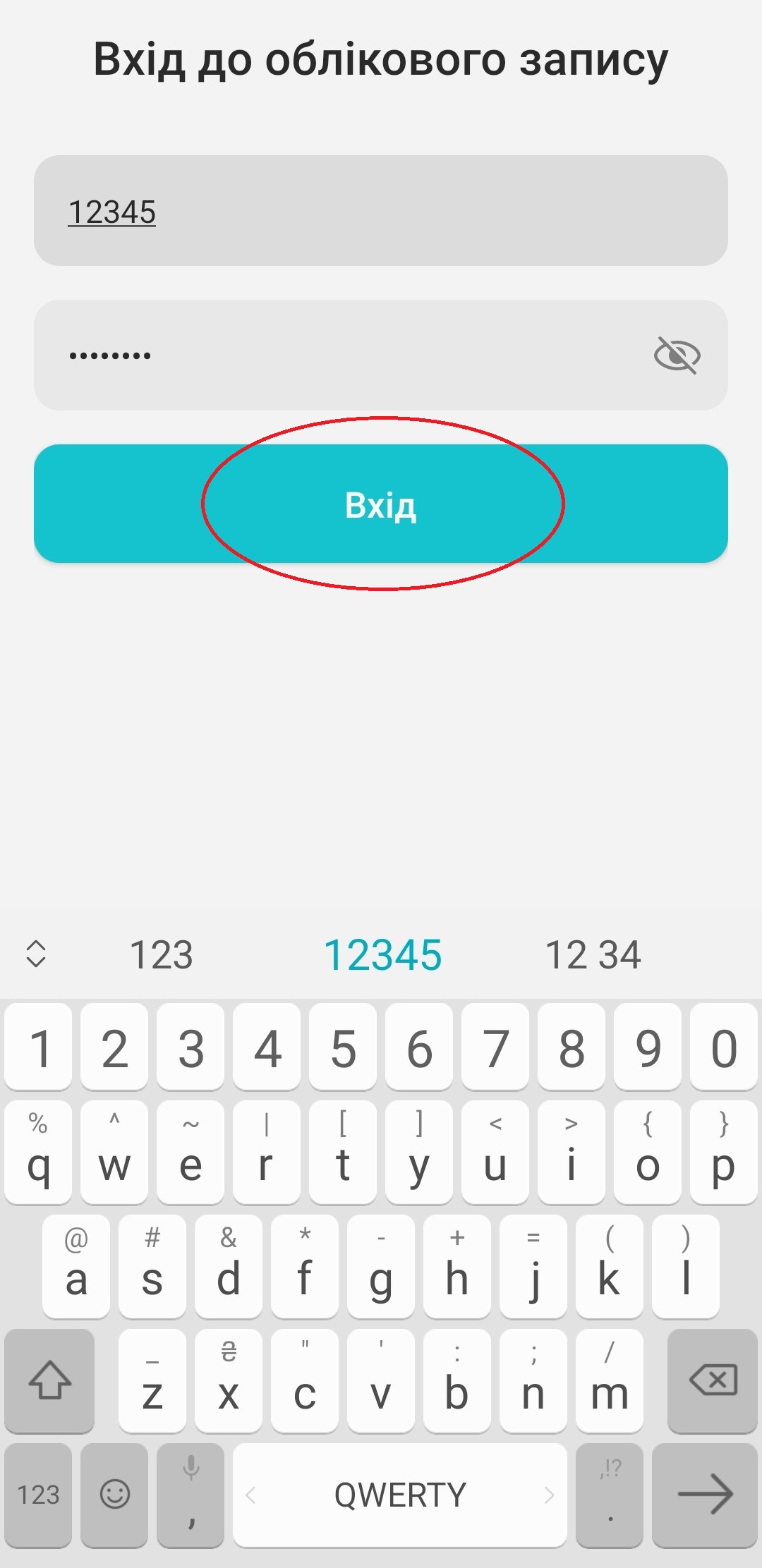
Насолоджуйтесь переглядом телебачення від UAinet.
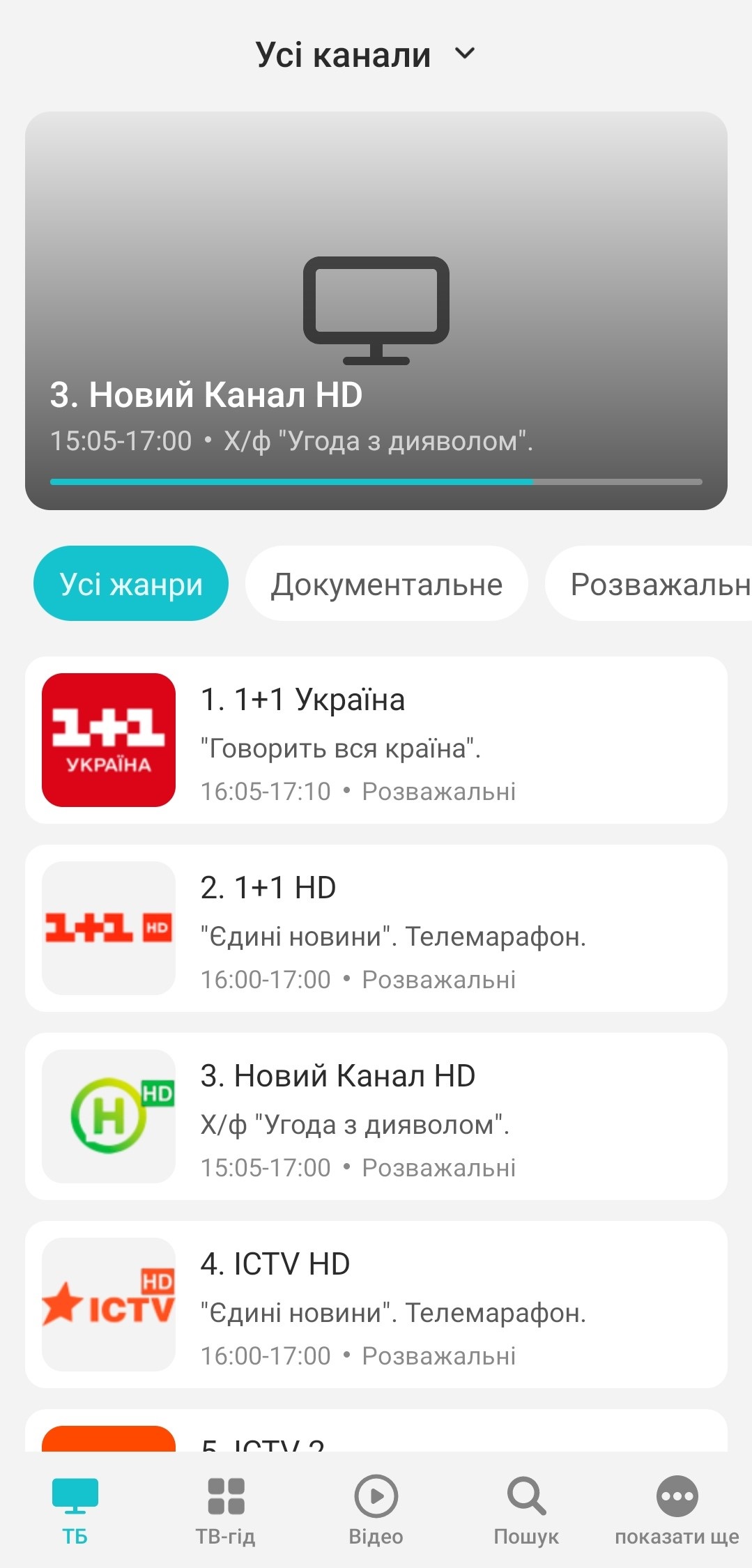
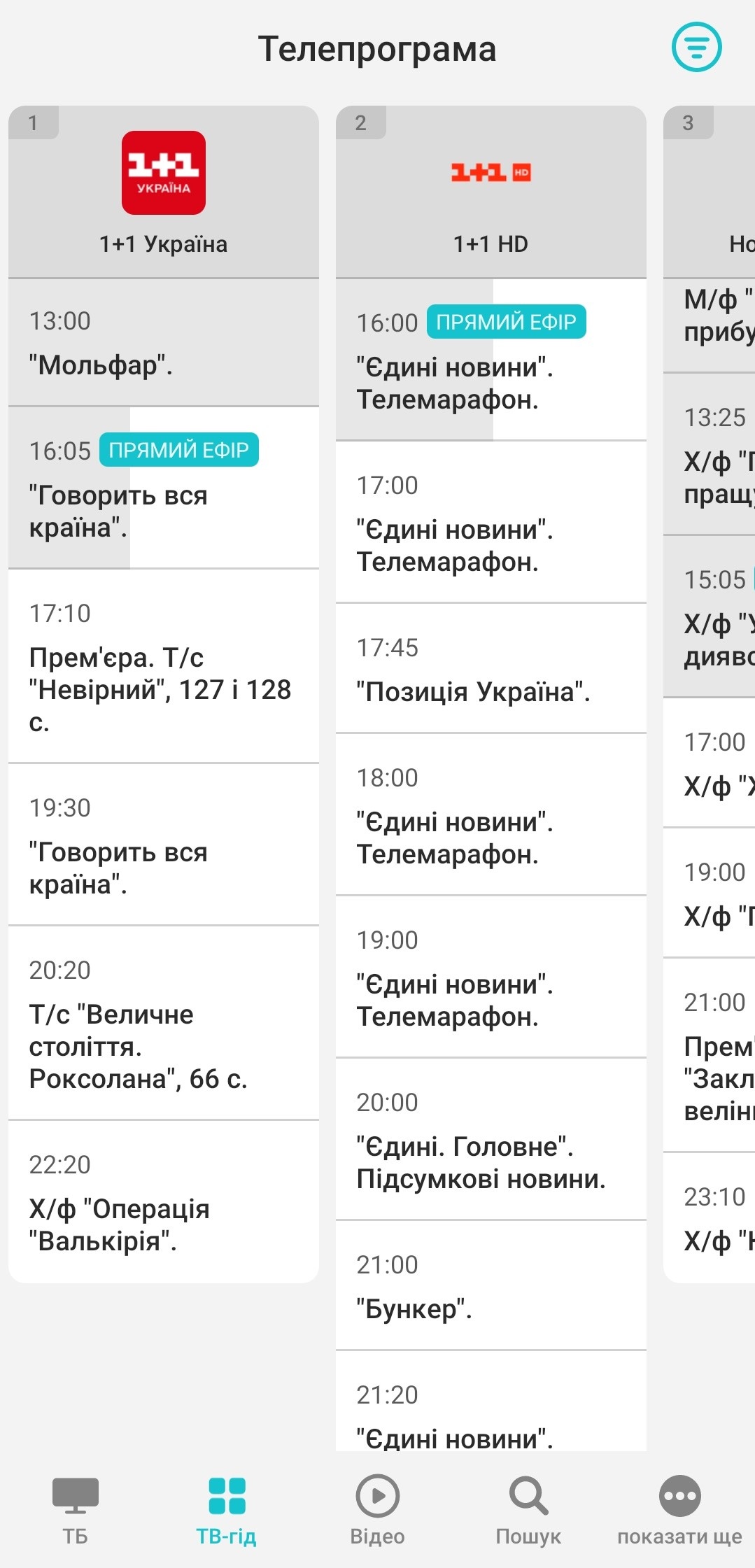
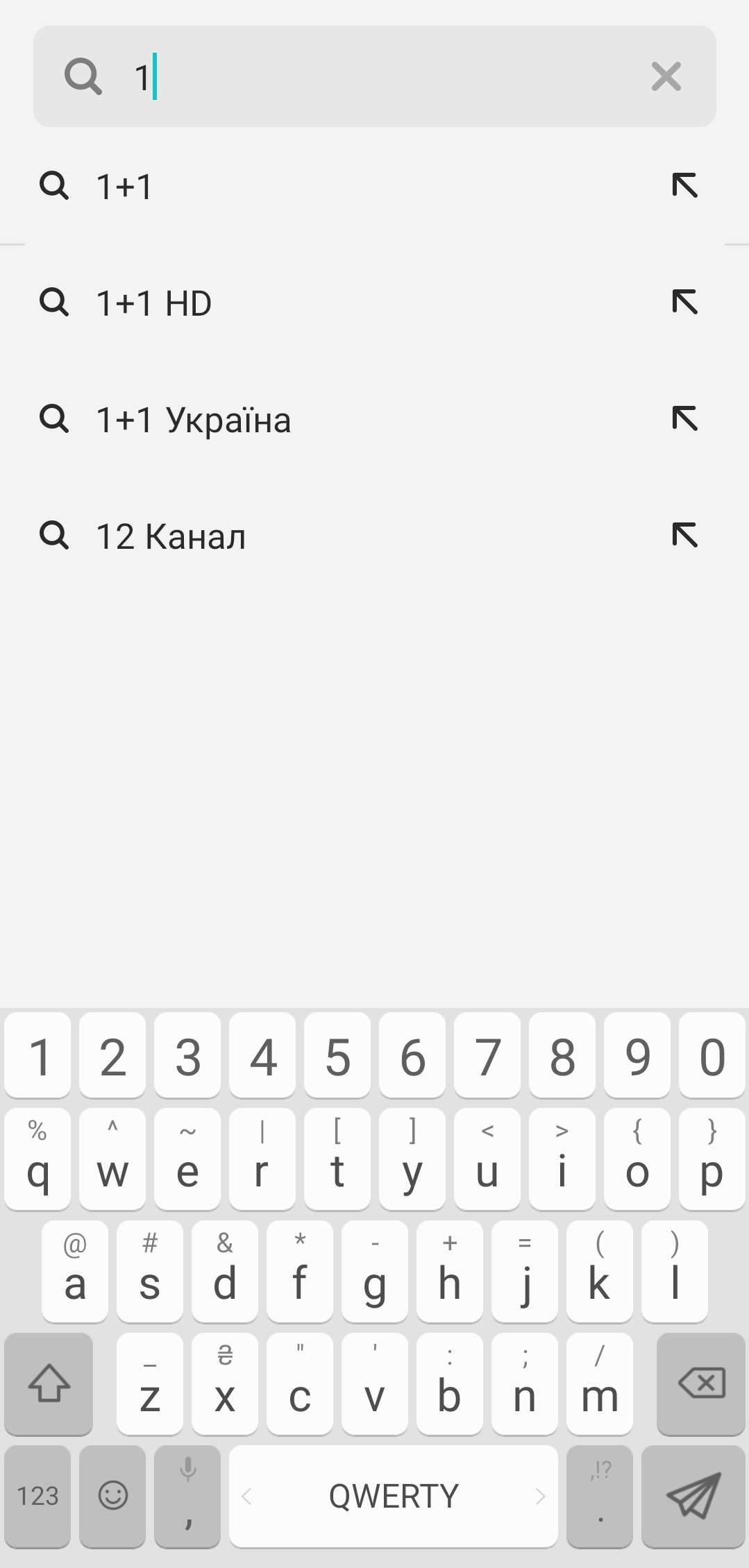
Для прослуховування радіо натисніть на вкладення «Ще».
Приємного перегляду!