
-
 Встановлення додатку UAinet IPTV на комп'ютери
-
 Дивитися online в браузері
Для перегляду IPTV на комп'ютері необхідно завантажити та встановити UAinet TV.
1. Після завантаження файлу Setup.exe, запускаємо встановлення програми. У діалоговому вікні натискаємо кнопку Далі.
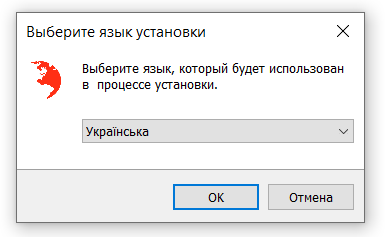
2. У наступному вікні поставити галочку, якщо хочете створити ярлик на робочому столі. Натиснути кнопку Далі.
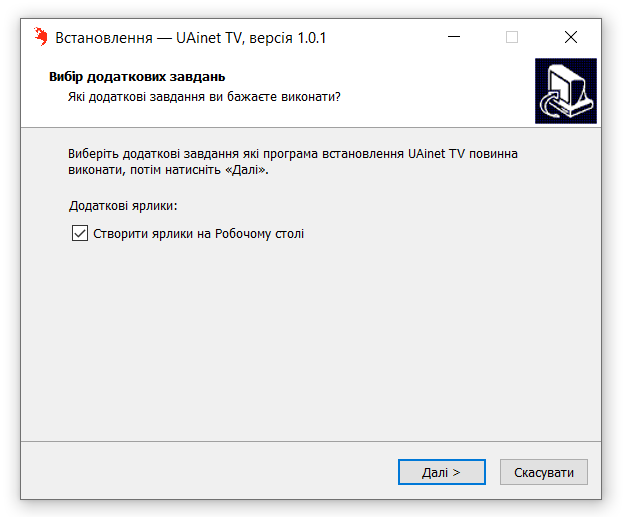
3. У наступному вікні натиснути кнопку Встановити.
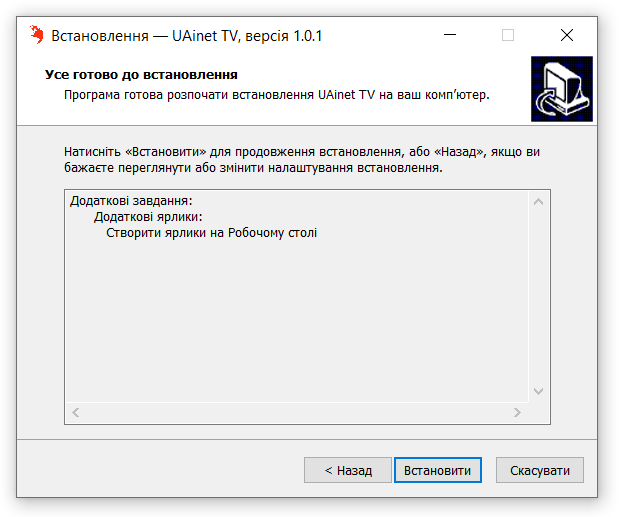
4. Після того, як установка завершиться, з'явиться останнє вікно, в якому необхідно натиснути Готово.
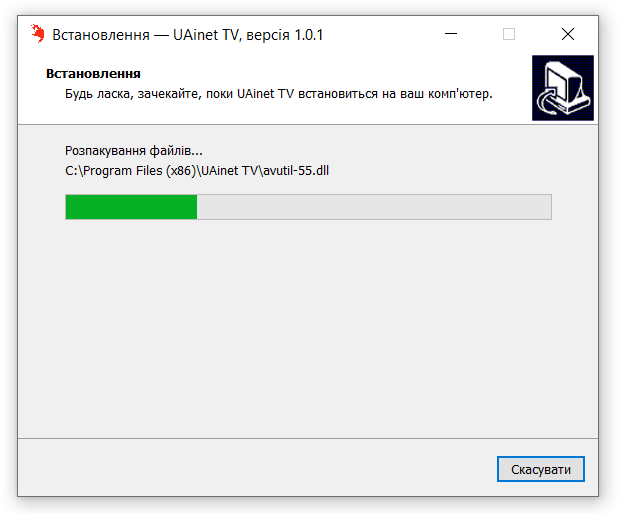
5. Тепер на робочому столі вашого комп'ютера з'явився ярлик для запуску програвача UAinet TV, натисніть та запустіть додаток.
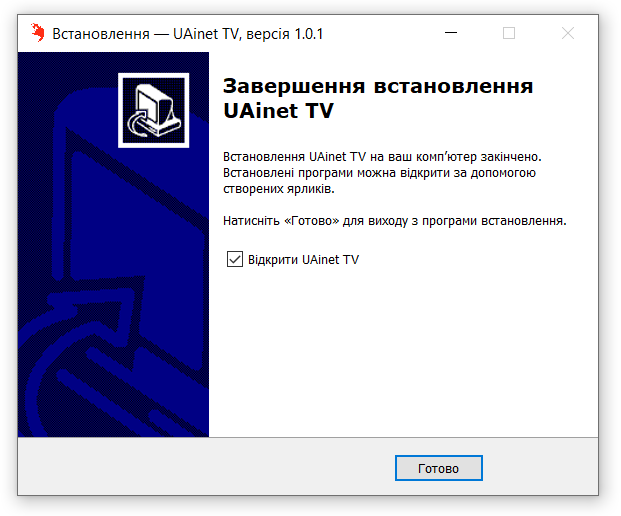
6. От і все! Вибирайте улюблений канал і насолоджуйтеся переглядом.
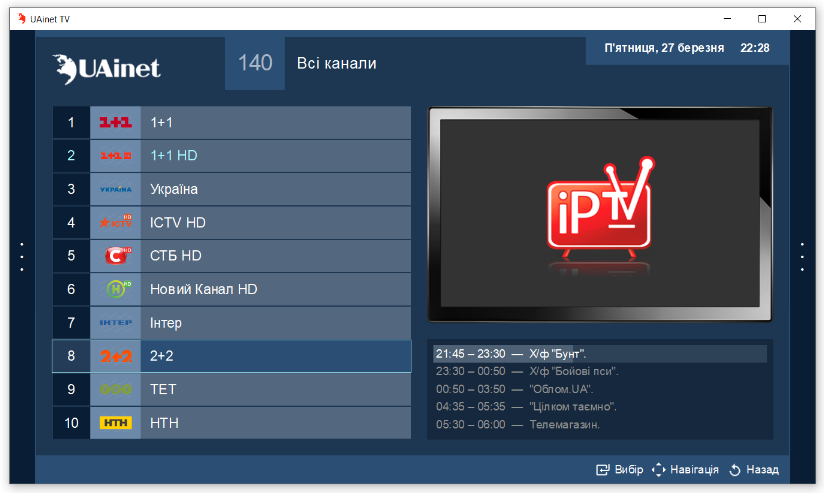
7. Для навігації за додатком використовується кнопки миші. Права кнопка миші повертає Вас на крок назад. Гучність регулюється кнопками "+ і -". Для вимикання та вмикання звуку використовуйте клавішу "М" Для перемикання повноекранного режиму використовуйте клавішу "F11".
Також, перегляд телебачення можливий за допомогою IPTV-плеєра, для цього необхідно завантажити та встановити IPTV-плеєр.
1. Після завантаження програми відкриваємо її та погоджуємось на встановлення.
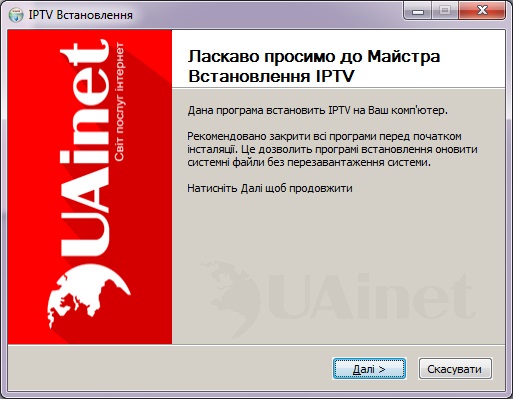
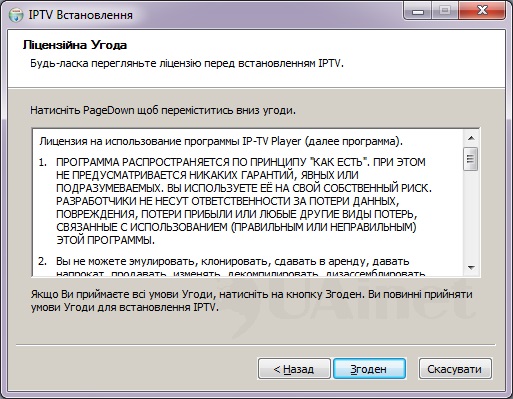
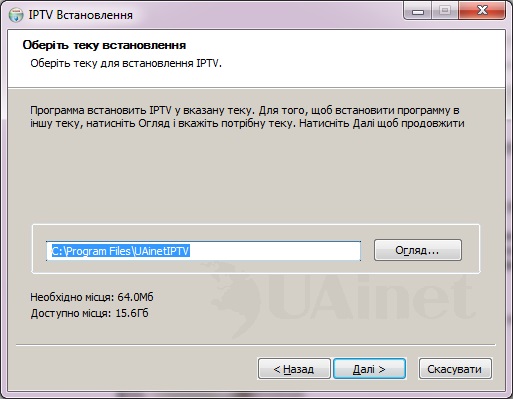
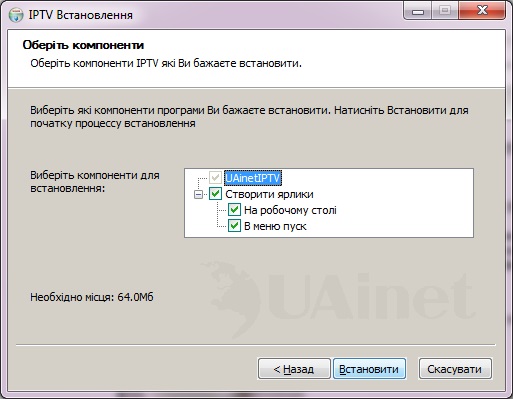
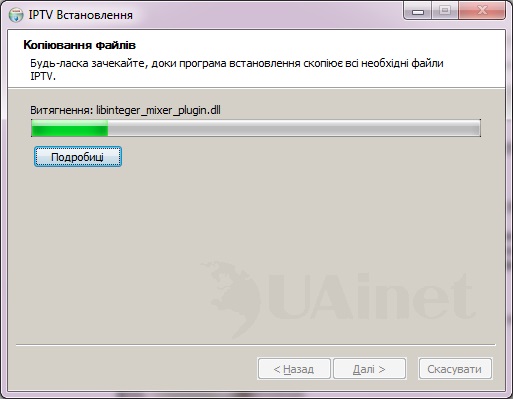
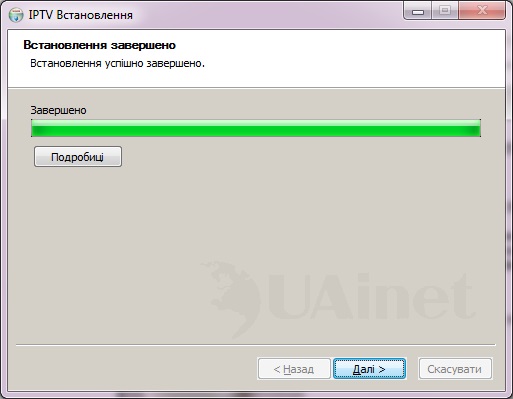
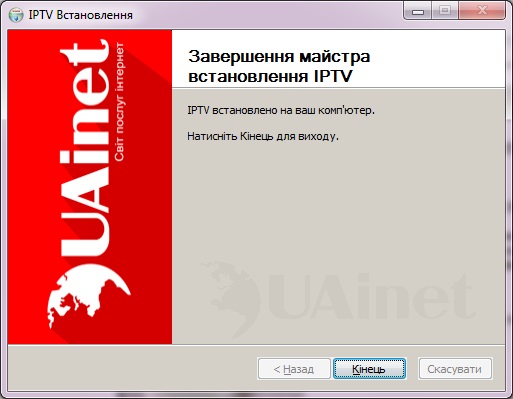
2. На робочму столі має з'явитись ярлик UAinet IPTV.
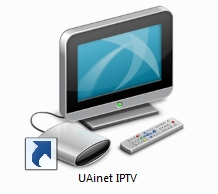
3. Використовуйте цей ярлик для перегляду телебачення.
Приємного перегляду!
Для перегляду UAinet TV в браузері не потрібно встановлювати жодних додатків. Достатньо використовувати будь-який сучасний веб-браузер (Chrome, Firefox, Edge, Opera тощо).
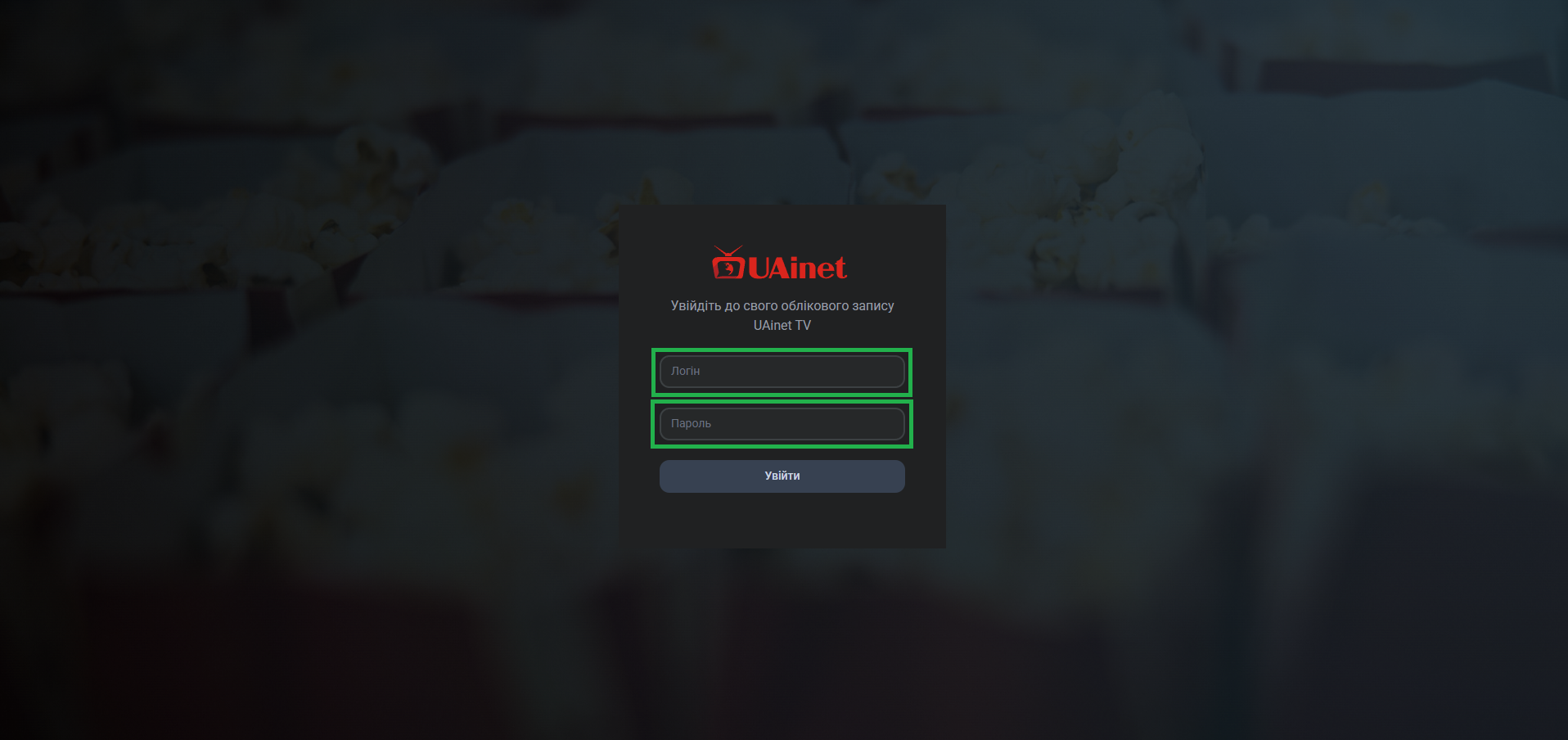
1. Відкрийте браузер на вашому комп'ютері та перейдіть за посиланням: https://player.tv.uainet.net/login
2. Введіть ваш логін та пароль від послуги UAinet у відповідні поля (необхідно звернутися у відділ обслуговування абонентів для отримання логіну та пароля).
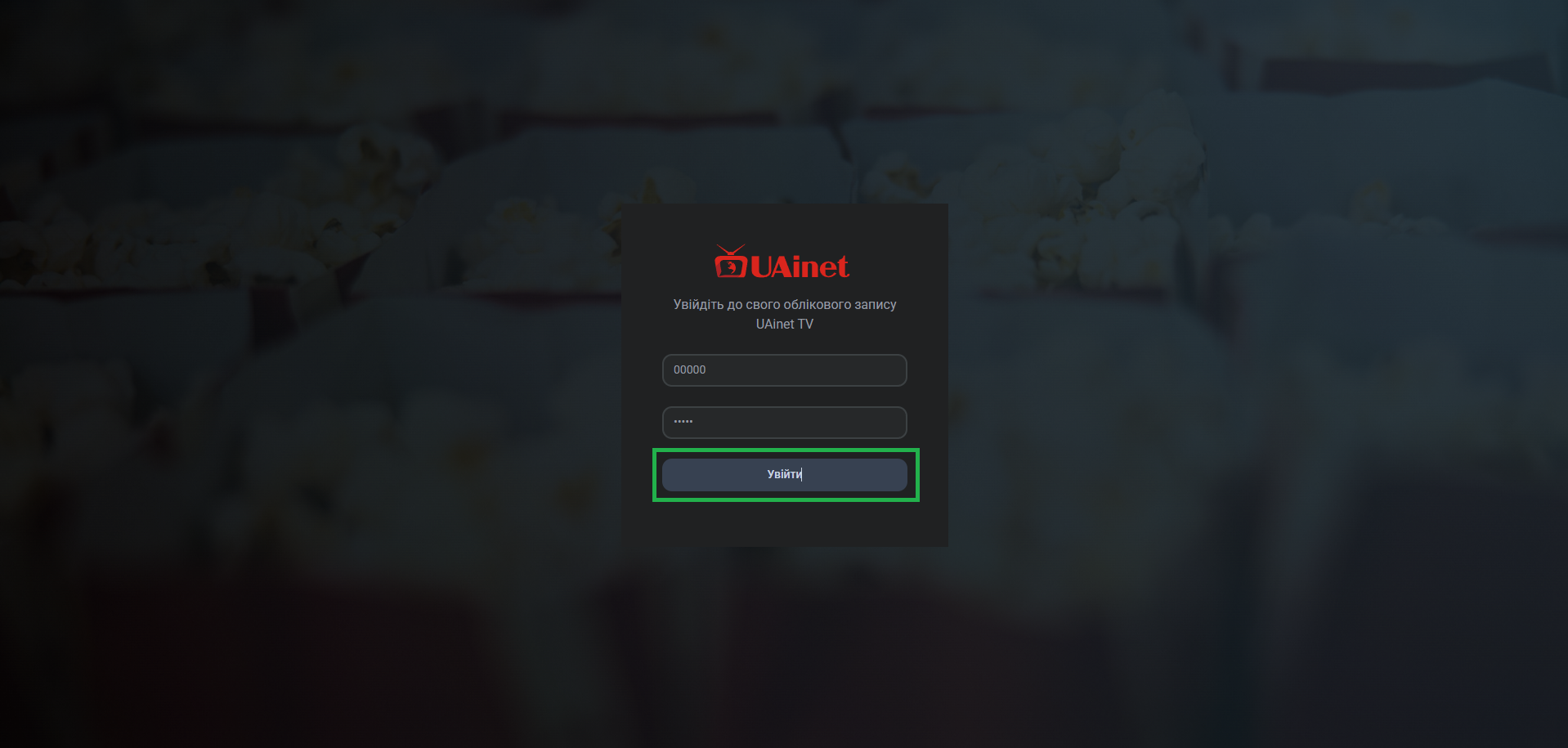
3. Натисніть кнопку «Увійти» для авторизації.
4. Після успішного входу оберіть потрібний канал зі списку.
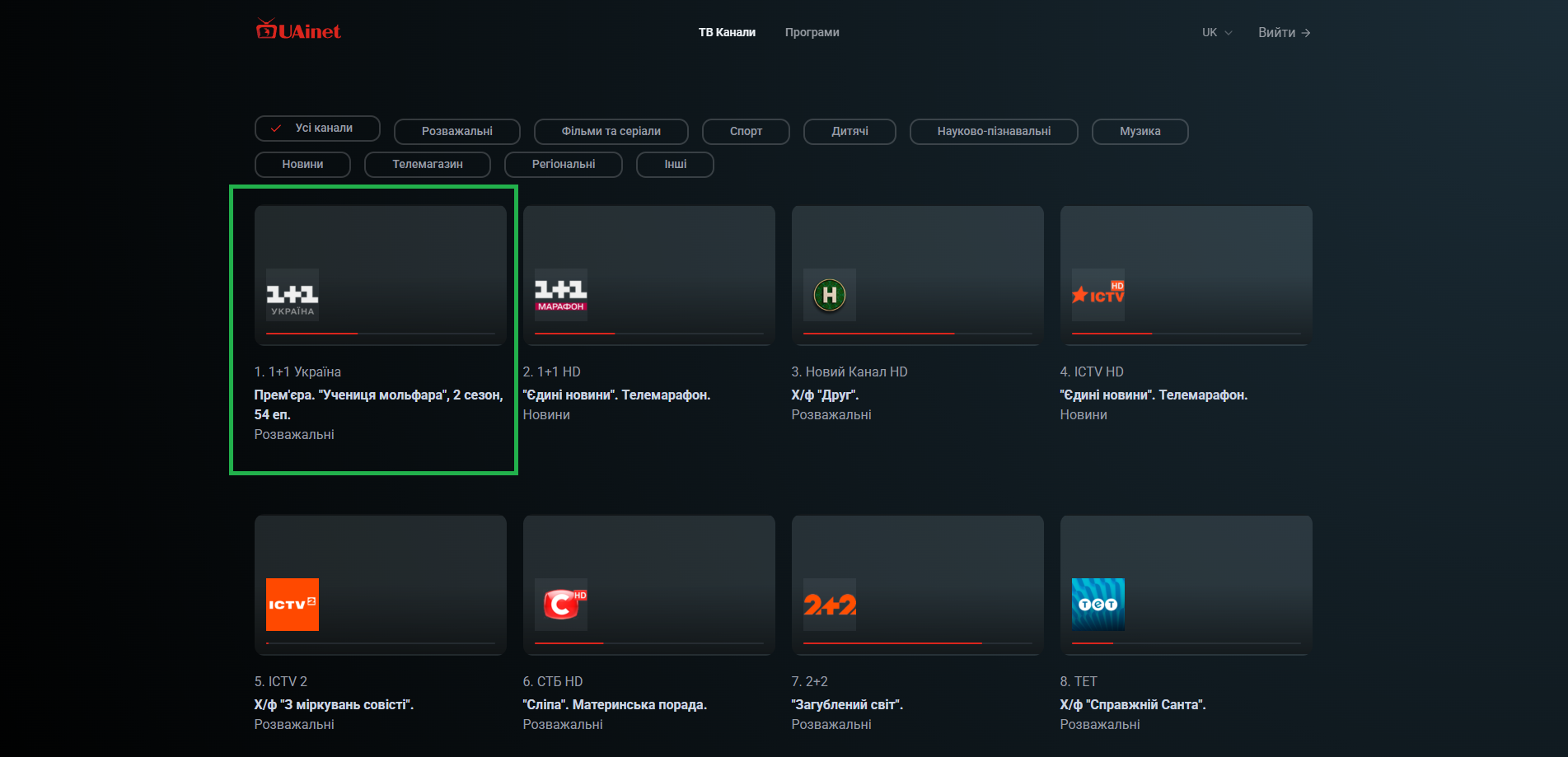
5. Готово! Насолоджуйтесь переглядом телебачення прямо в браузері.
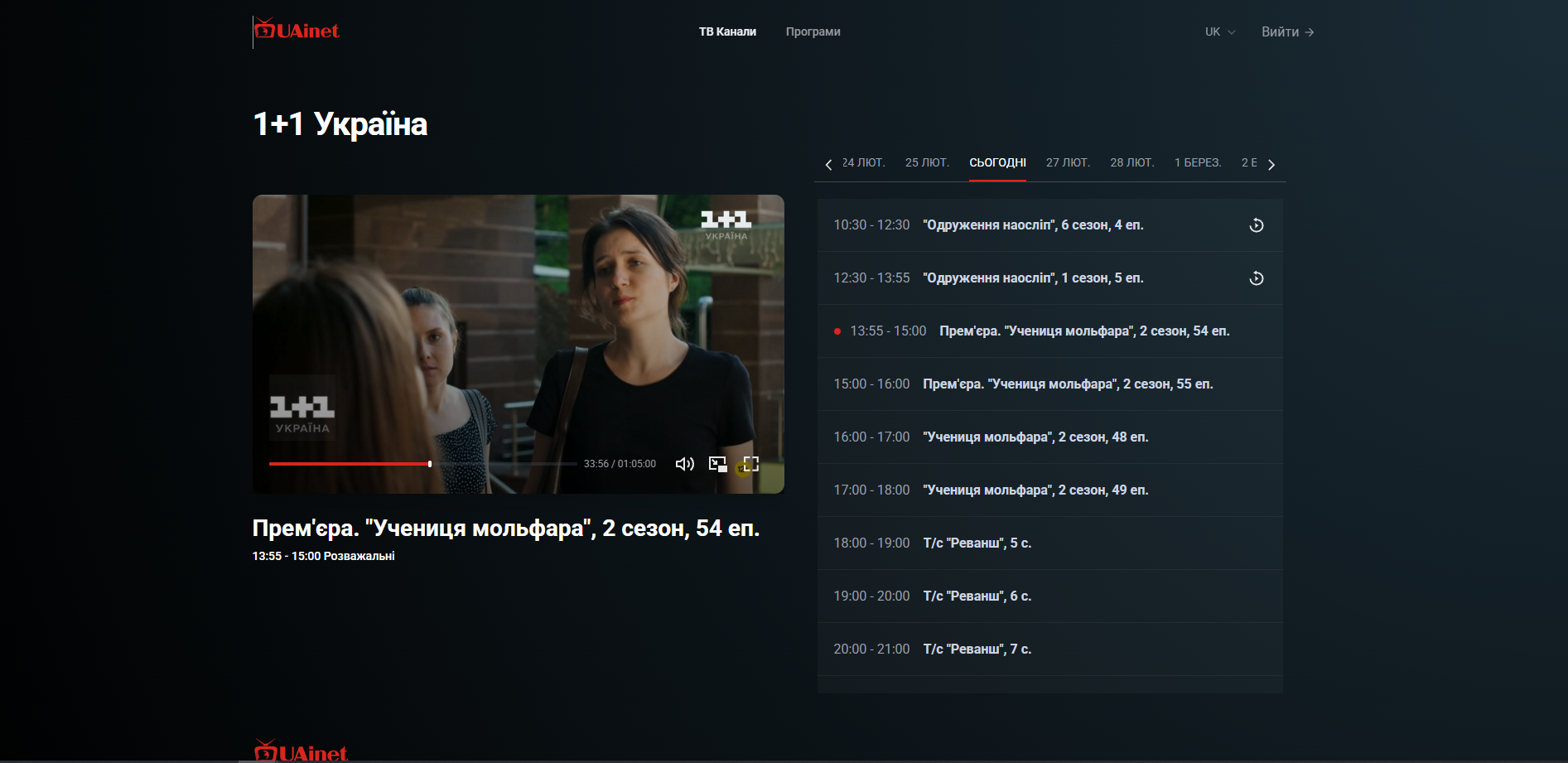
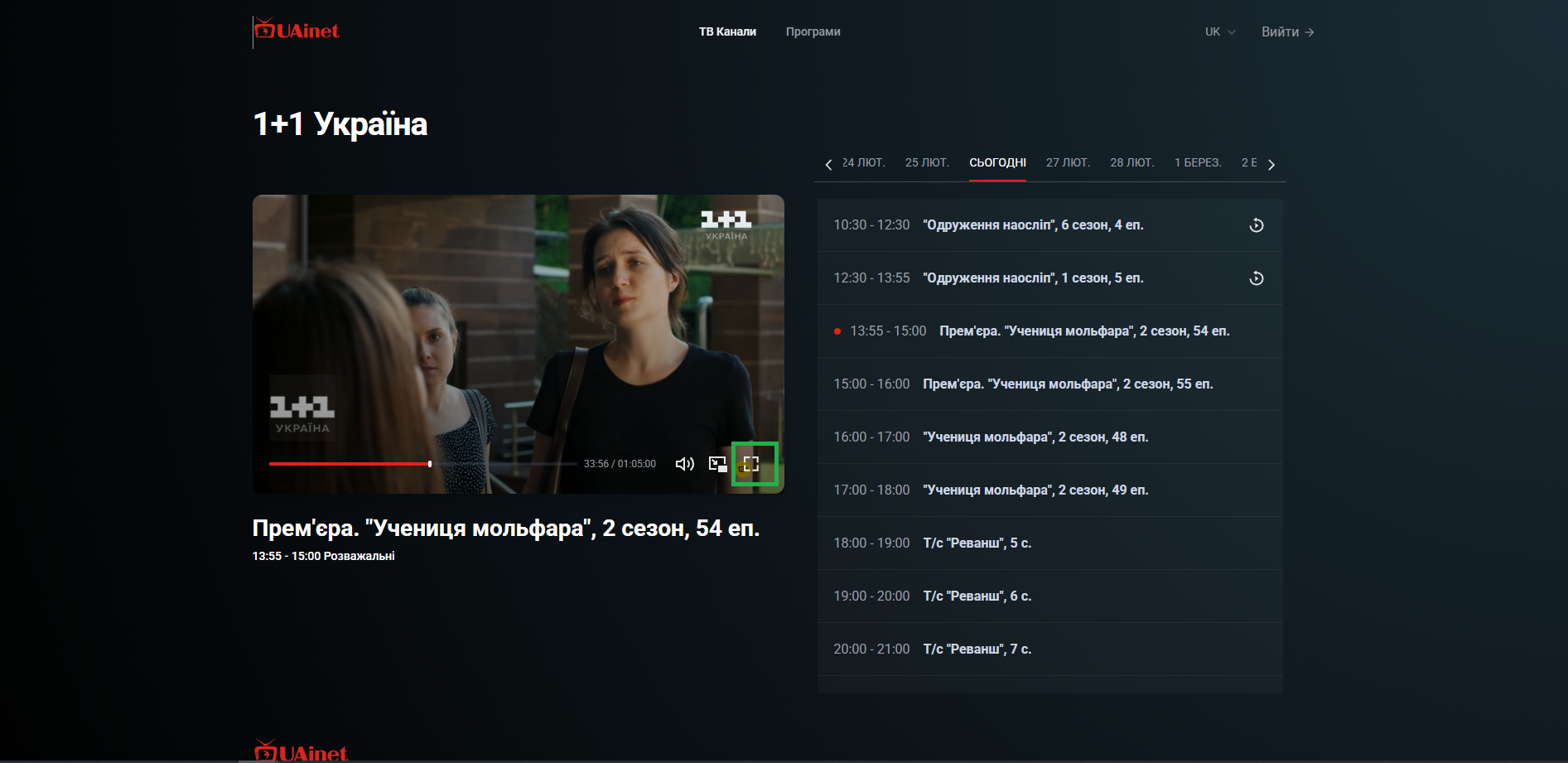
Для переходу у повноекранний режим використайте кнопку «Повний екран» у самому плеєрі (див. позначку на зображенні):
Переглядайте телебачення у зручному для вас повноекранному режимі!
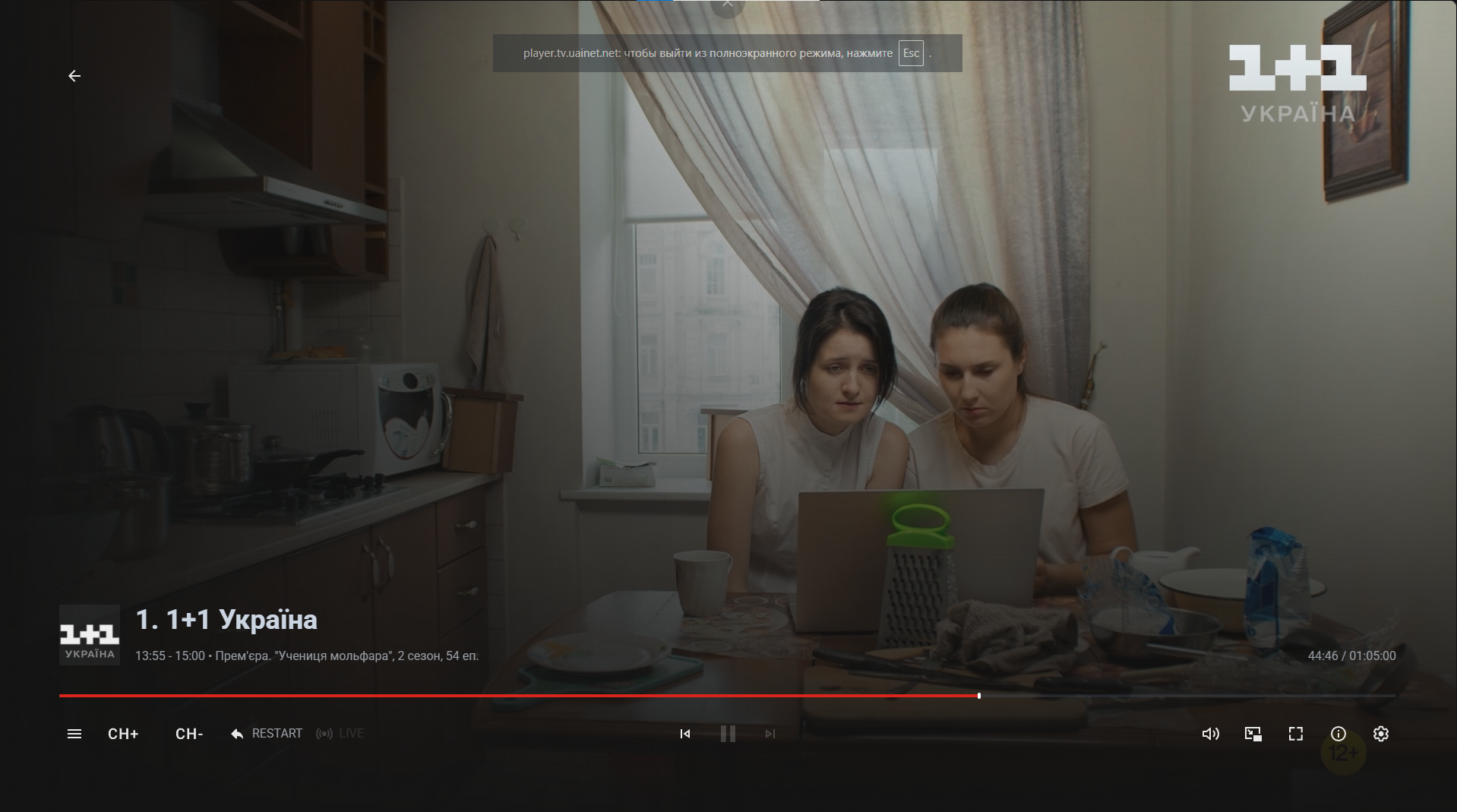
Приємного перегляду!